
 Ventas
- Básico
- 5 min
- Venta de repuestos y taller
- Actualizado: 2026-10-29
Antes de empezar
- Los repuestos y la mano de obra ya dados de alta en Productos. La mano de obra se registra como servicio.
Paso a paso
- Paso 1:
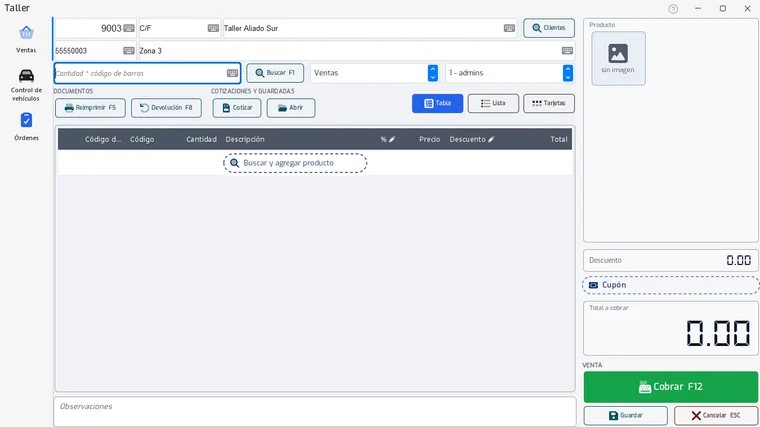
Entra a la pestaña «Taller» y presiona «Ventas».
- Paso 2:
Si el cliente está en el directorio, presiona «Clientes» y elígelo. Si no, déjalo en «C/F» (consumidor final).
- Paso 3:
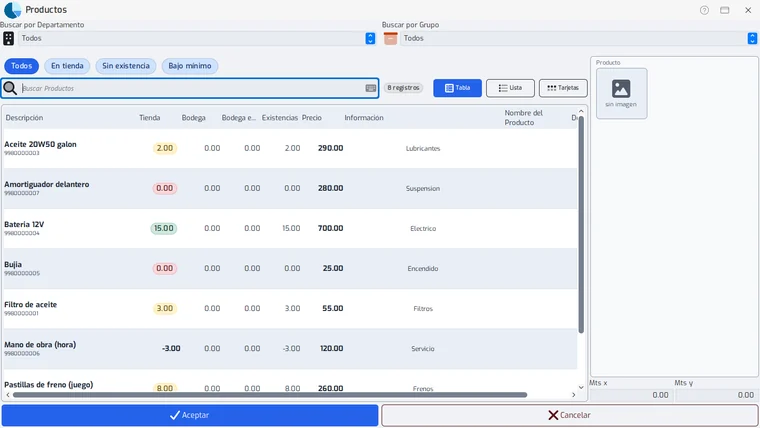
Agrega un producto: escribe el código de barras en «Cantidad * código de barras» y presiona Enter. Para varias unidades escribe la cantidad, un asterisco y el código, por ejemplo 2*9980000005.
- Paso 4:
Otra forma: presiona «Buscar F1» y elige el producto de la lista.
- Paso 5:
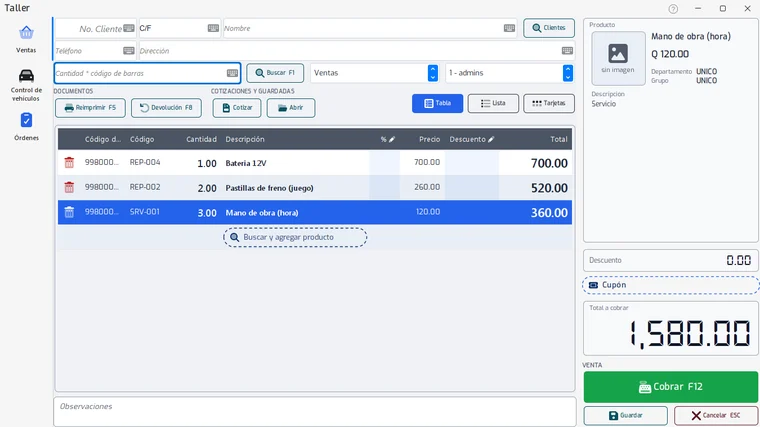
Para la mano de obra, agrégala igual que un repuesto, con su cantidad (por ejemplo 3 horas).
- Paso 6:
Para cambiar una cantidad usa los botones − y + de la tarjeta del producto. La papelera quita el producto.
- Paso 7:
Si hay descuento, presiona F9 y escribe el usuario y la clave de un administrador.
- Paso 8:
Revisa el «Total a cobrar» y presiona «Cobrar F12», o «Guardar» o «Cotizar» si lo vas a dejar para después.
Problemas frecuentes
Dice «No se encontró el artículo: el código de barras no existe».
Ese código no corresponde a ningún producto. Verifica el código e inténtalo de nuevo.
Dice «No hay existencia en …, así que no se agregó a la venta».
El repuesto está en 0. Si pides más de lo que hay, el sistema deja solo la cantidad disponible.
Los botones «Guardar» y «Cotizar» no hacen nada.
Revisa que el tipo de documento de arriba diga «Ventas» y no «Salida de bodega».
Vendí mano de obra y las existencias quedaron en negativo.
Era un defecto de versiones anteriores. Desde la 26.10.5189 los servicios no bajan existencias; lo que ya quedó en negativo se queda, pero ya no afecta a Inicio.
Última revisión 2026-10-29