
 Ventas
- Básico
- 5 min
- Venta de repuestos y taller
- Actualizado: 2026-10-29
Antes de empezar
- Una venta ya armada en Taller › Ventas, con el tipo de documento en «Ventas».
Paso a paso
- Paso 1:
Para dejarla para después, presiona «Guardar».
- Paso 2:
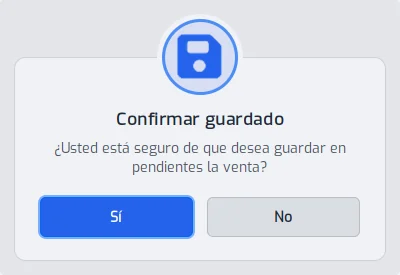
Cuando el sistema pregunte «¿Usted está seguro de que desea guardar en pendientes la venta?», presiona «Sí». La pantalla se limpia.
- Paso 3:
Para ofrecer un precio sin cobrar, presiona «Cotizar».
- Paso 4:
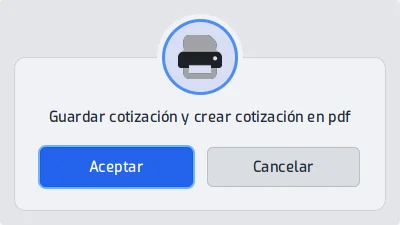
En el cuadro «Guardar cotización y crear cotización en pdf» presiona «Aceptar». Si la impresora está activa, se imprime.
- Paso 5:
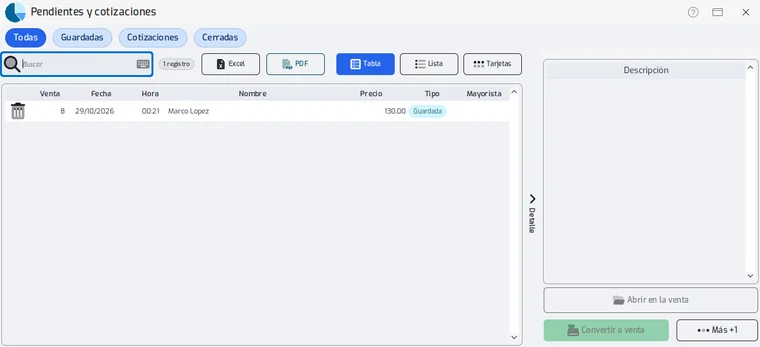
Para retomar una, presiona «Abrir» en Ventas.
- Paso 6:
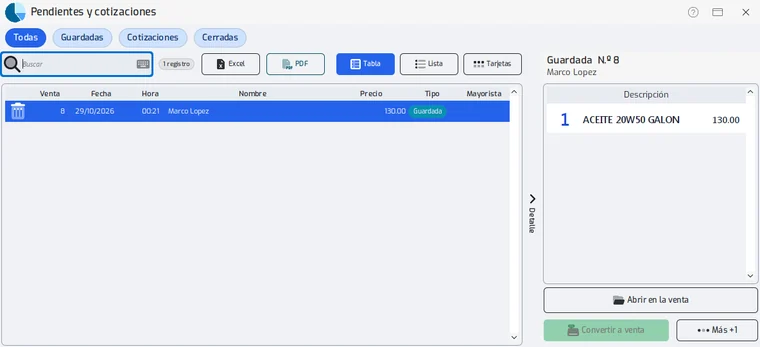
Elige la pastilla «Todas», «Guardadas», «Cotizaciones» o «Cerradas», y elige la fila.
- Paso 7:
Presiona «Abrir en la venta», completa lo que falte y cóbrala.
- Paso 8:
Para eliminar una pendiente, presiona su papelera y confirma «¿Usted está seguro de que desea eliminar la venta pendiente?».
Problemas frecuentes
No me deja guardar la venta.
Puede faltar algún producto, los datos del cliente si tu empresa los exige, o algún producto tiene cantidad o precio en cero o sin existencia. El aviso lista lo que hay que corregir.
¿Una cotización cobra algo?
No. No cobra nada ni suma en el cuadre de caja.
Dice «Seleccione un cliente antes de guardar la cotización».
Con un cliente mayorista la cotización exige elegir al cliente. Presiona «Clientes» y elígelo.
¿Dónde encuentro una cotización de un cliente mayorista?
En «Abrir», pastilla «Cotizaciones». Para volverla venta, usa «Convertir a venta» dentro de «Más».
Última revisión 2026-10-29