
 Sistema
- Básico
- 3 min
- Todos los rubros
- Actualizado: 2026-11-10
Antes de empezar
- Para dar de baja una caja: sin dinero en el Movimiento de efectivo y sin periodo abierto.
Paso a paso
- Paso 1:
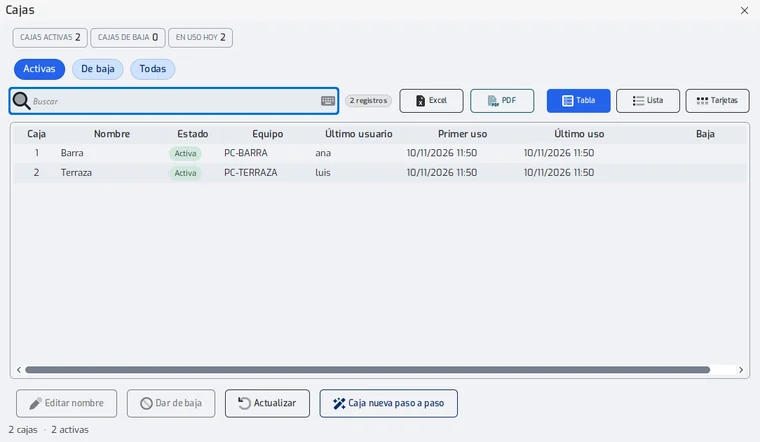
Abre «Cajas». Ves las activas, las de baja y las que están en uso hoy; el filtro «Activas / De baja / Todas» cambia la lista.
- Paso 2:
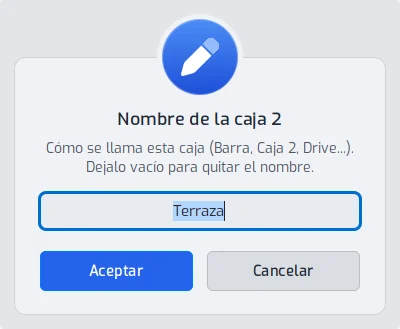
Una caja aparece sola la primera vez que una computadora o usuario entra con su número. Para nombrarla (Barra, Caja 2, Drive) elígela y toca «Editar nombre» (hasta 60 letras).
- Paso 3:
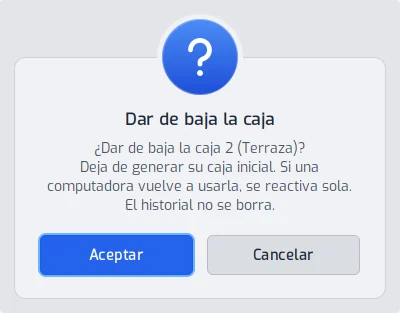
Cuando ya no se use, elígela y toca «Dar de baja»: deja de generar su caja inicial. Si una computadora vuelve a usarla, se reactiva sola, o la reactivas tú con «Reactivar».
- Paso 4:
Si necesitas una caja nueva con todos sus datos, usa «Caja nueva paso a paso». Puedes exportar la lista a Excel o PDF.
Problemas frecuentes
No me deja dar de baja.
Tiene dinero en el Movimiento de efectivo o un periodo abierto: saca el dinero o cierra el periodo primero. El historial no se borra.
Última revisión 2026-11-10