
 Caja
- Básico
- 6 min
- Todos los rubros
- Actualizado: 2026-11-05
Antes de empezar
- Que el vendedor ya haya mandado el documento a la caja.
- Para pagar con tarjeta, cheque o depósito, el número del documento, del cheque o de la boleta.
- El NIT del cliente si pide factura.
Paso a paso
- Paso 1:
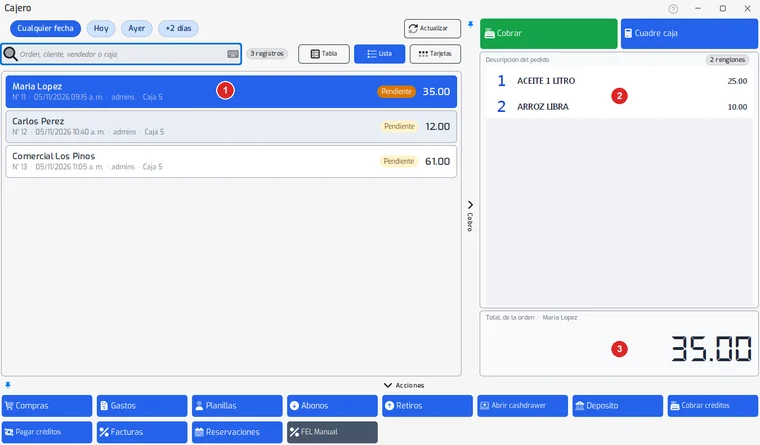
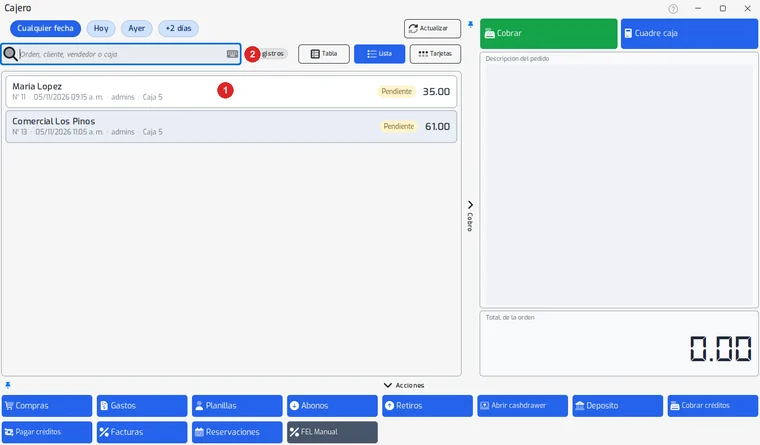
Abre el Cajero. A la izquierda ves los documentos pendientes de cobro; a la derecha, el detalle del que elijas; abajo, las acciones de la caja.
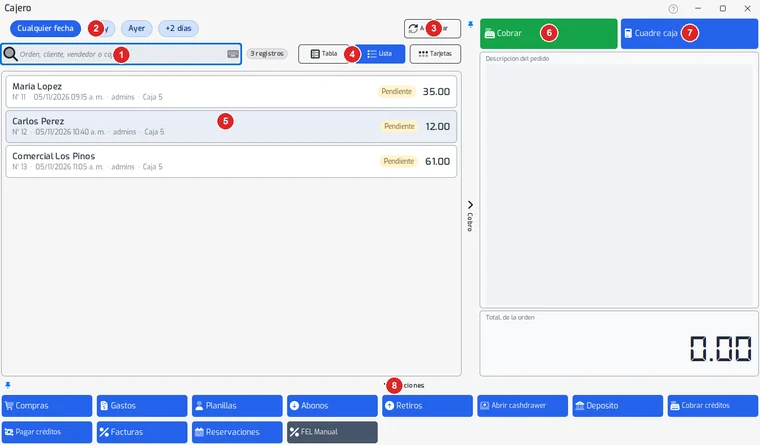
Arriba están el buscador (1), los filtros de fecha (2), el botón «Actualizar» (3) y los botones de vista (4). La lista (5) trae el cliente, el número, la fecha y hora, el vendedor, la caja y el monto de cada documento. A la derecha, «Cobrar» (6) y «Cuadre caja» (7). Abajo, las acciones de la caja (8).
- Paso 2:
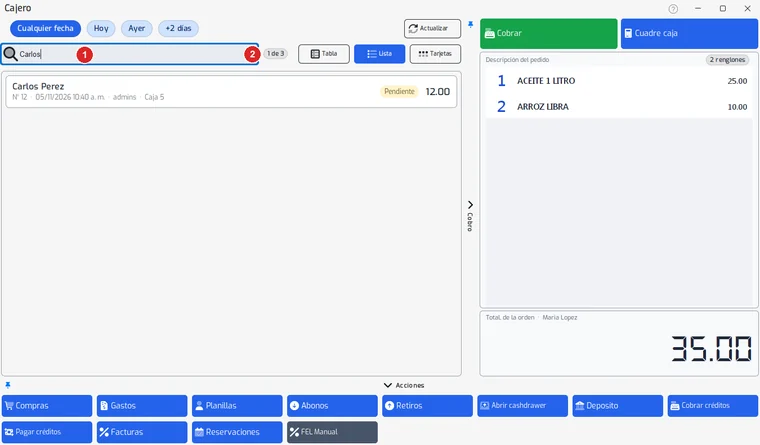
Para encontrar un documento, escribe en el buscador el número, el cliente, el vendedor o la caja. La lista se filtra mientras escribes y el contador dice cuántos coinciden («1 de 3»). Borra el texto para verlos todos otra vez.
- Paso 3:
Los botones «Cualquier fecha», «Hoy», «Ayer» y «+2 días» muestran solo los documentos de ese día. «Actualizar» vuelve a leer los pendientes: úsalo cuando otra caja acaba de generar o cobrar un documento.
- Paso 4:
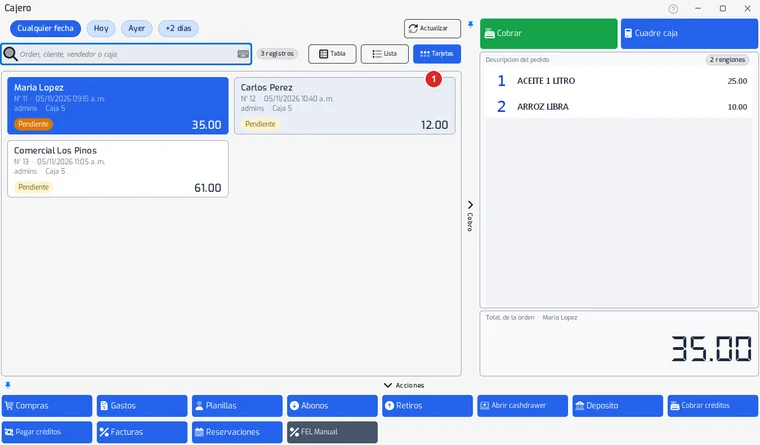
Los botones «Tabla», «Lista» y «Tarjetas» cambian cómo se ven los documentos; la caja recuerda tu elección. En «Tarjetas» ves un recuadro por documento.
- Paso 5:
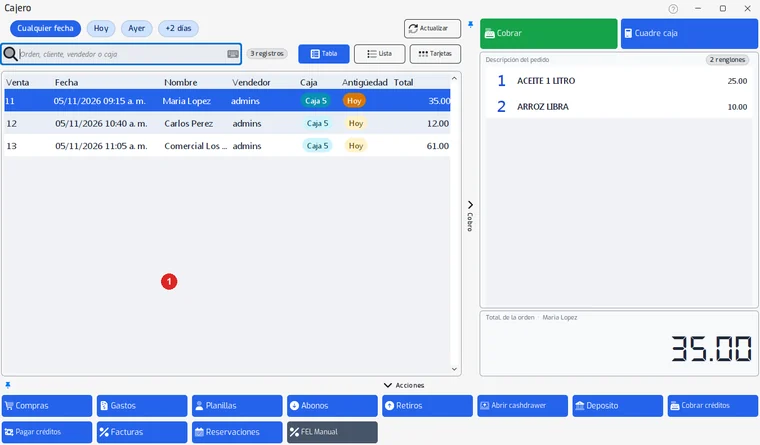
En «Tabla» ves una columna por dato y la antigüedad de cada documento.
- Paso 6:
Haz clic en un documento. A la derecha ves sus productos con el precio de cada uno y abajo, en grande, el total que vas a cobrar.
- Paso 7:
Toca «Cobrar». Se abre la ventana «Cobrar», con el «Total» a cobrar arriba.
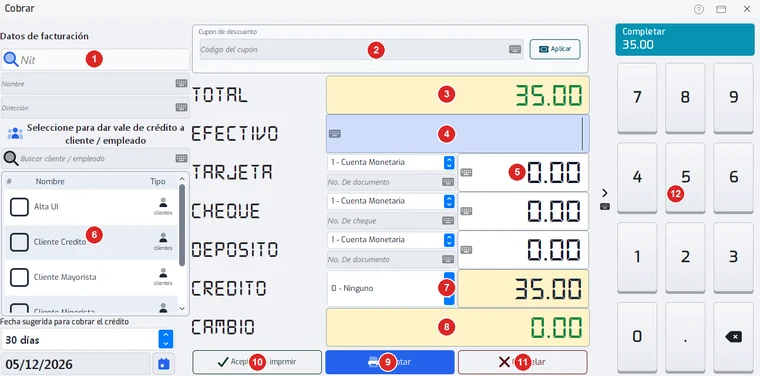
A la izquierda están los datos de facturación (1) y la lista de clientes (6). Al centro, el cupón de descuento (2), el «Total» (3), las formas de pago (4, 5 y 7), el «Cambio» (8) y los botones de abajo (9, 10 y 11). A la derecha, el teclado numérico y el botón «Completar» (12).
- Paso 8:
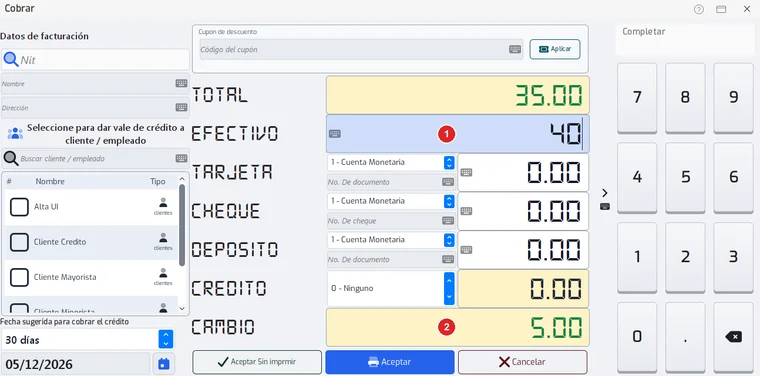
Si el cliente paga en efectivo, escribe cuánto te da en «Efectivo». El «Cambio» se calcula solo. El botón «Completar» (arriba del teclado) pone en la caja activa lo que falta por cobrar.
- Paso 9:
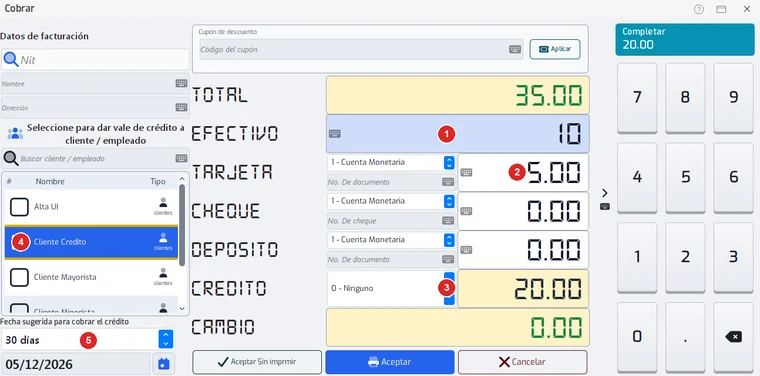
Si paga con tarjeta, cheque o depósito, elige la cuenta del banco, escribe el número de documento, de cheque o de boleta y el monto. Si paga mixto, reparte el total entre las formas: lo que falte aparece solo en «Crédito».
- Paso 10:
Si una parte queda a crédito, marca al cliente (o empleado) en la lista de la izquierda; el buscador de arriba lo encuentra por nombre. En «Fecha sugerida para cobrar el crédito» elige los días o la fecha en que te va a pagar. Si el crédito se paga en cuotas, elige el plan en la lista de financiamiento al lado del monto.
- Paso 11:
Si el cliente tiene un cupón, escribe su código en «Cupón de descuento» y toca «Aplicar»: el «Total» baja con el descuento.
- Paso 12:
Si pide factura, en «Datos de facturación» escribe el NIT: el nombre y la dirección aparecen solos. Para consumidor final escribe CF, solo si la venta es menor de Q2,500. Si tu empresa no factura, esa parte queda apagada.
- Paso 13:
Toca «Aceptar» para cobrar e imprimir el comprobante, o «Aceptar Sin imprmir» si el cliente no quiere ticket. El documento sale de la lista de pendientes. «Cancelar» cierra la ventana sin cobrar nada.
Problemas frecuentes
Escribí CF y no me deja.
El consumidor final solo se permite en ventas menores de Q2,500. Pide el NIT del cliente.
No me deja cobrar.
Revisa que la suma de las formas de pago cubra el total. Si queda algo en «Crédito», marca primero a qué cliente se le fía.
No veo el documento que acaba de mandar el vendedor.
Toca «Actualizar» y revisa que el filtro de fecha esté en «Cualquier fecha».
¿Dónde veo compras, gastos, abonos o retiros?
En las acciones de abajo del Cajero: compras, gastos, planillas, abonos, retiros, depósito, cobrar y pagar créditos, facturas, reservaciones y FEL manual.
Última revisión 2026-11-05