
 Caja
- Básico
- 3 min
- Todos los rubros
- Actualizado: 2026-11-11
Antes de empezar
- La terminal de tarjeta (PINPAD) conectada y configurada.
Paso a paso
- Paso 1:
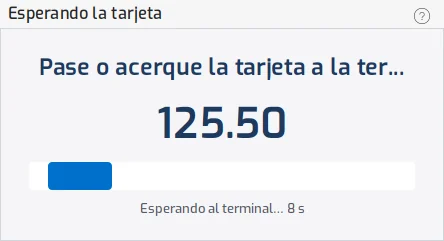
Al cobrar con tarjeta aparece «Esperando la tarjeta» con el monto y un contador de segundos. El cliente pasa o acerca la tarjeta a la terminal. Esta ventana no tiene botones: espera la respuesta.
- Paso 2:
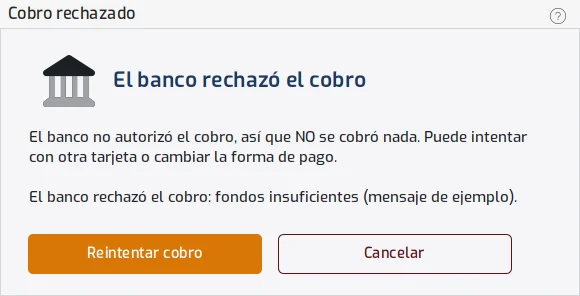
Si el cobro no sale aprobado, aparece un aviso (por ejemplo «El banco rechazó el cobro»). El mensaje dice si el banco lo rechazó, si no se pudo usar la terminal o si no se sabe el resultado.
- Paso 3:
Toca «Reintentar cobro» para pedirlo otra vez en la terminal, por ejemplo con otra tarjeta.
- Paso 4:
O toca «Cancelar»: no cobra con tarjeta y vuelves al cobro para cambiar la forma de pago.
Problemas frecuentes
No sé si el cobro pasó.
No lo repitas a ciegas: revisa primero el voucher de la terminal para no cobrar dos veces.
Última revisión 2026-11-11