
 Ventas
- Básico
- 5 min
- Venta de repuestos y taller
- Actualizado: 2026-10-29
Antes de empezar
- Una venta armada en Taller › Ventas.
- Para cobrar a crédito, un cliente con derecho a crédito.
Paso a paso
- Paso 1:
Con la venta lista, presiona «Cobrar F12».
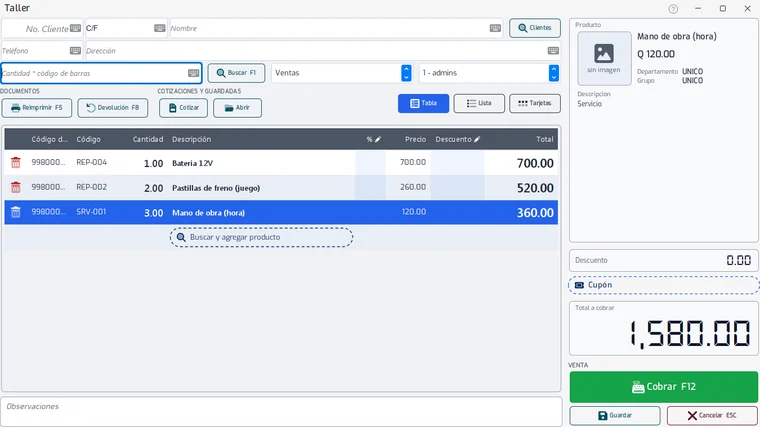
- Paso 2:
Espera un momento: se abre el cuadro «Cobrar».
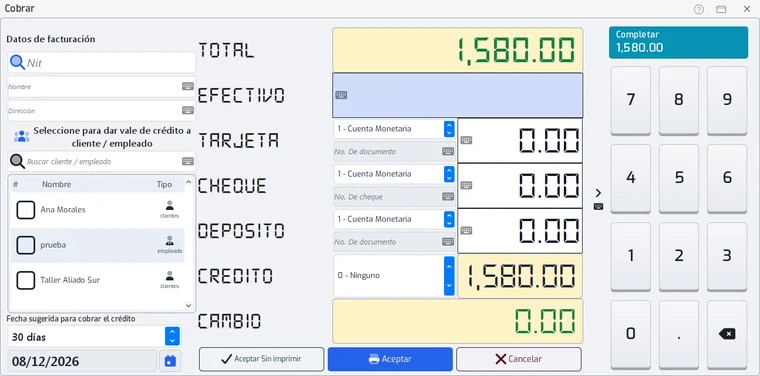
- Paso 3:
Si el cliente paga en efectivo, escribe en «EFECTIVO» lo que entrega. El «CAMBIO» muestra el vuelto.
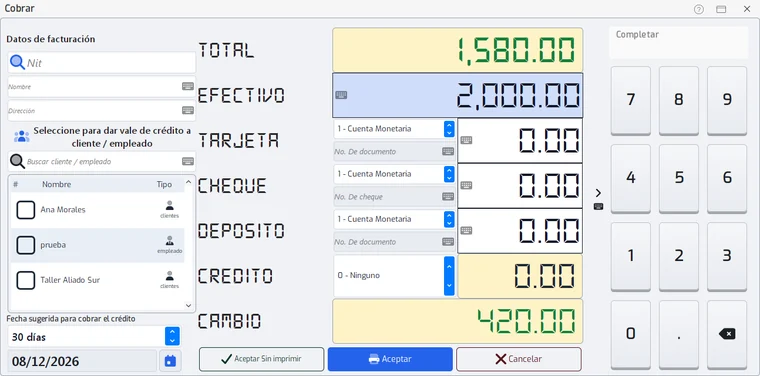
- Paso 4:
Si paga con tarjeta, cheque o depósito, elige la cuenta de banco, escribe el número de documento y el monto en su renglón.
Escribe siempre el número del cheque o del depósito: así se pueden conciliar en Bancos.
- Paso 5:
Si deja parte a crédito, elige al cliente en la lista de la izquierda y escribe el monto en «CREDITO». Revisa la fecha sugerida para cobrarlo.
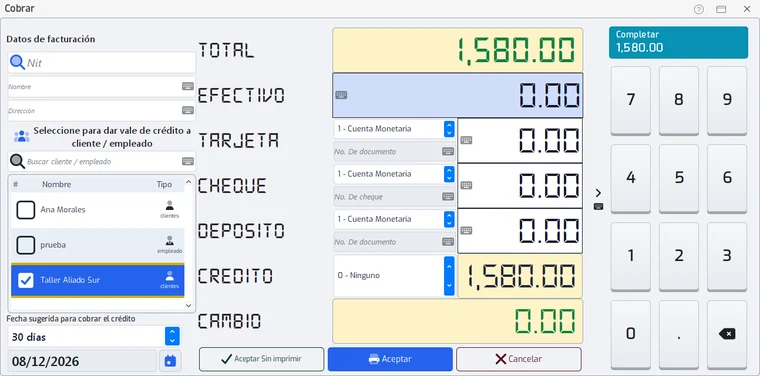
- Paso 6:
Revisa que lo escrito sume el «TOTAL». El pago puede ser mixto.
- Paso 7:
Presiona «Aceptar». Se cobra la venta, se imprime el comprobante si la impresora está activa y la pantalla queda lista para la siguiente.
Problemas frecuentes
Dice «El efectivo no cuadra con el total; revise el monto recibido.».
Lo recibido menos el cambio, más tarjeta, cheque, depósito y crédito, tiene que dar el total. No se guardó el cobro: corrige los montos.
Dice «No se puede dar crédito».
El cliente pasó su límite de crédito, no tiene derecho a crédito o no elegiste cliente. Elige un cliente con crédito o cobra menos a crédito.
El sistema dice que no se puede cobrar así.
Algún producto tiene cantidad o precio en cero o no hay existencia. El aviso trae la lista: corrígela o quita el producto.
Presioné «Cancelar» en el cobro y la venta sigue ahí.
Es lo correcto: no se cobró nada y la venta volvió a la pantalla. Si ves «La venta quedó pendiente de cobro», búscala en Cajero › Cobrar pedidos.
Dice «No se pudo guardar la venta».
No hubo conexión. No se cobró ni se imprimió nada: vuelve a intentarlo.
Última revisión 2026-10-29