
 Créditos
- Intermedio
- 6 min
- Venta de repuestos y taller
- Actualizado: 2026-10-29
Antes de empezar
- Una venta que haya quedado a crédito.
- Para anular un cobro, la clave de un administrador.
Paso a paso
- Paso 1:
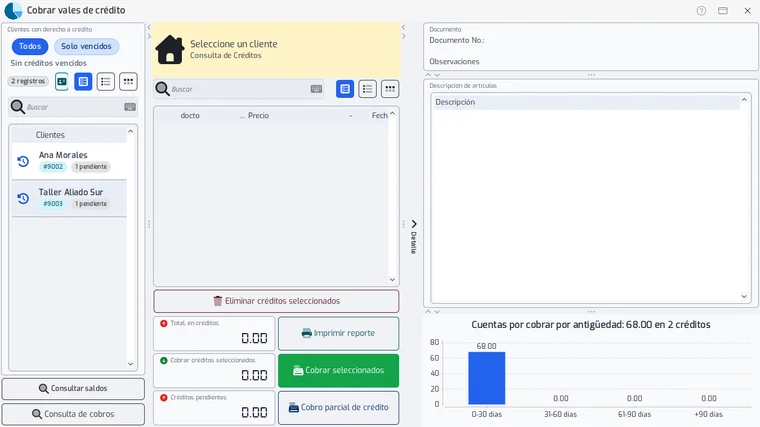
Entra a la pestaña «Cajero» y presiona «Cobrar créditos».
- Paso 2:
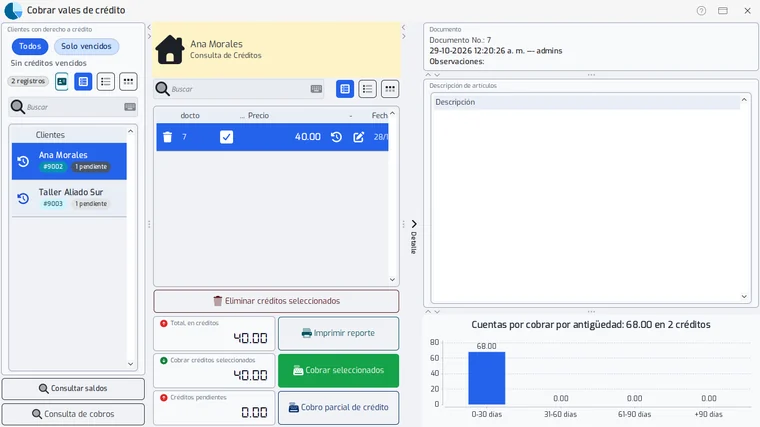
Elige al cliente en la lista de la izquierda. A la derecha aparecen sus créditos.
- Paso 3:
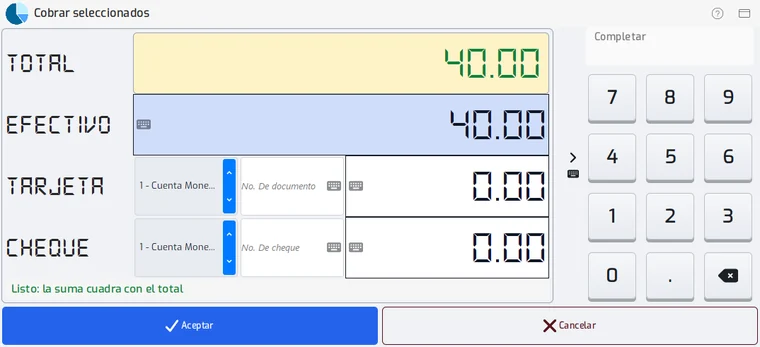
Para cobrar créditos completos, marca los que paga y presiona «Cobrar seleccionados». Anota cómo paga: efectivo, tarjeta o cheque.
- Paso 4:
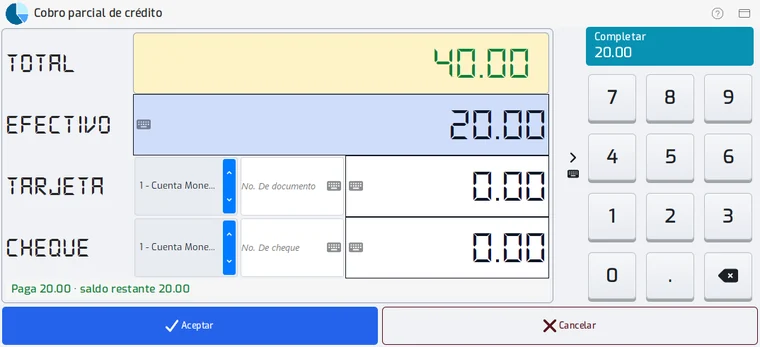
Para recibir un abono, elige el crédito y presiona «Cobro parcial de crédito».
- Paso 5:
Escribe lo que abona en «EFECTIVO», «TARJETA» o «CHEQUE». Si es tarjeta o cheque, elige la cuenta de banco.
- Paso 6:
Presiona «Aceptar». El crédito queda con el saldo que falta.
- Paso 7:
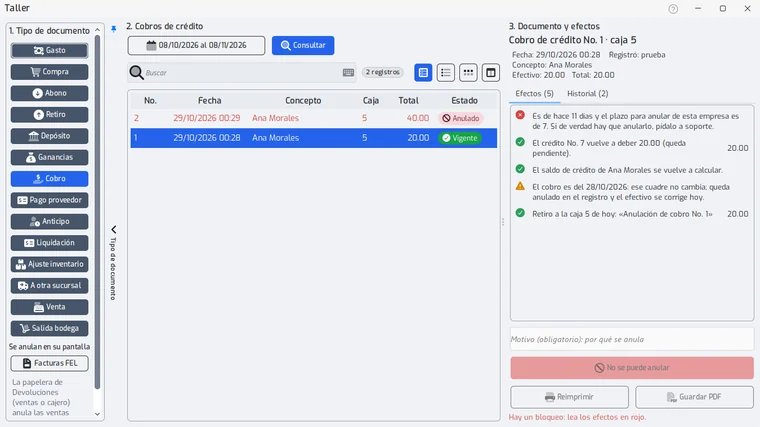
Para anular un abono hecho por error, entra a Sistema › Menú principal › «Anular documentos».
- Paso 8:
En «Tipo de documento» elige «Cobro», elige el período y presiona «Consultar».
- Paso 9:
Elige el cobro, lee lo que se va a revertir, escribe el motivo y presiona «Anular y revertir». Escribe la clave de administrador.
Problemas frecuentes
Dice «Escriba el monto que va a abonar en efectivo, tarjeta o cheque».
Los tres montos están en cero. Escribe el abono.
Dice que el abono pasa del saldo del crédito.
Abonaste más de lo que se debe. Escribe un monto igual o menor al saldo.
Dice «Elija la cuenta de banco de la tarjeta, o cobre en efectivo».
Pagó con tarjeta o cheque sin elegir la cuenta. Elígela.
En «Anular documentos» el abono dice 60.00 pero el cliente abonó 20.00.
Era un defecto de versiones anteriores. Desde la 26.10.5189 el abono parcial se lista y se anula por lo realmente cobrado.
Dice «Es de hace N días y el plazo para anular de esta empresa es de 7».
El cobro es más viejo que el plazo permitido y el botón dice «No se puede anular». Si de verdad hay que anularlo, pídelo a soporte.
Última revisión 2026-10-29