
 Opciones
- Básico
- 3 min
- Todos los rubros
- Actualizado: 2026-11-15
Antes de empezar
- Entrar como root (soporte técnico). Un usuario común no ve el botón ⋮.
Paso a paso
- Paso 1:
Presiona el botón ⋮ y elige «Opciones de la empresa» (o «Configuración de este equipo»).
- Paso 2:
En la lista de la izquierda, presiona la sección que te interesa: «Ventas», «Inventario», «Restaurante», «Mesas», «Impresión», «Caja y pagos», «Facturación», «Seguridad», «Módulos» o «Sistema».
- Paso 3:
Para buscar por palabra, escribe en «Buscar» parte del nombre o de la explicación, por ejemplo «tarjeta». No importan las mayúsculas ni las tildes.
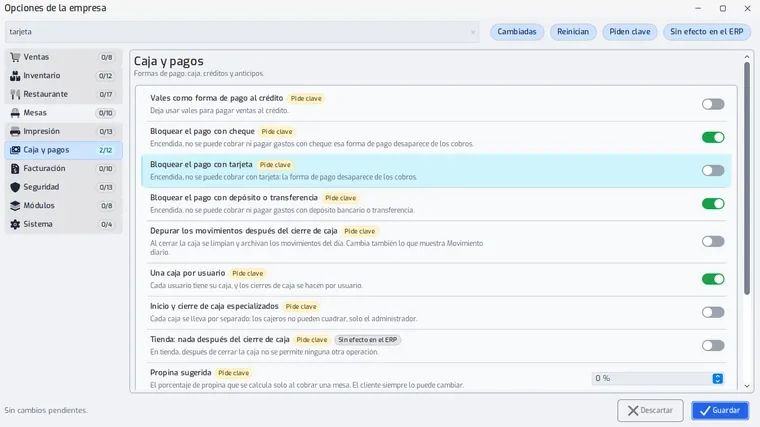
El buscador no esconde los demás renglones: solo marca en celeste los que coinciden y cada sección muestra cuántos tiene, por ejemplo 2/12.
- Paso 4:
Para dejar solo las opciones de un estado, presiona un filtro: «Cambiadas», «Reinician», «Piden clave» o «Sin efecto en el ERP».
- Paso 5:
Para volver a ver todo, presiona otra vez el filtro para apagarlo.
- Paso 6:
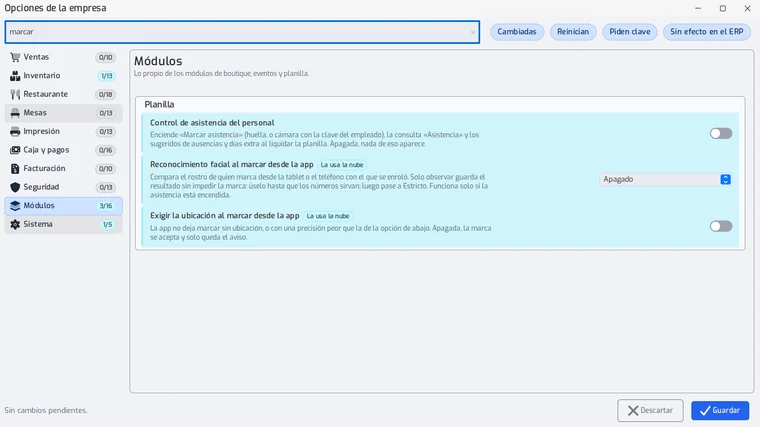
Algunas opciones llevan la marca «La usa la nube»: esta computadora no la lee, pero la usa la nube o la app de los empleados. Se cambia aquí igual y vale.
Problemas frecuentes
Escribí algo en el buscador y no desapareció nada.
El buscador solo marca en celeste lo que coincide y cuenta las coincidencias en cada sección. Lo que sí deja solo lo que cumple son los filtros.
Puse un filtro y la página se ve vacía.
La sección que está en pantalla no tiene ninguna opción con ese filtro. Elige otra sección de la lista: las que tienen opciones muestran su número.
¿Qué significa «Sin efecto en el ERP»?
Adinsoft no usa esa opción hoy; puede usarla otro programa de la empresa (la página de mesas o la nube). Déjala como está.
¿Qué significa «La usa la nube»?
Esa opción no la lee esta computadora sino la nube o la app de los empleados (por ejemplo, el reconocimiento facial y la ubicación al marcar asistencia desde el teléfono). Sí se cambia aquí y vale: no es «Sin efecto».
Un control se ve pálido y no responde.
O la opción es solo de lectura, o el servidor todavía no la tiene («Falta en el servidor»): se activa cuando se actualice Orange Server. Al pasar el mouse sobre el renglón se lee el motivo.
Última revisión 2026-11-15