
 Empresa
- Intermedio
- 8 min
- Todos los rubros
- Actualizado: 2026-11-10
Antes de empezar
- La clave de root de la empresa: cambiar el número de caja, encender el cobro con terminal o anular desde otra caja la piden.
- Si cobras con tarjeta en esta caja: el PINPAD conectado y Card Manager instalado en esta computadora.
Paso a paso
- Paso 1:
Escribe «caja nueva» en el buscador del menú y abre «Caja nueva paso a paso».
- Paso 2:
En «Número y nombre» acepta el número que se propone (el siguiente libre) o elige otro que no use ninguna caja activa. El nombre es opcional: como la llaman en el negocio (Barra, Caja 2, Drive).
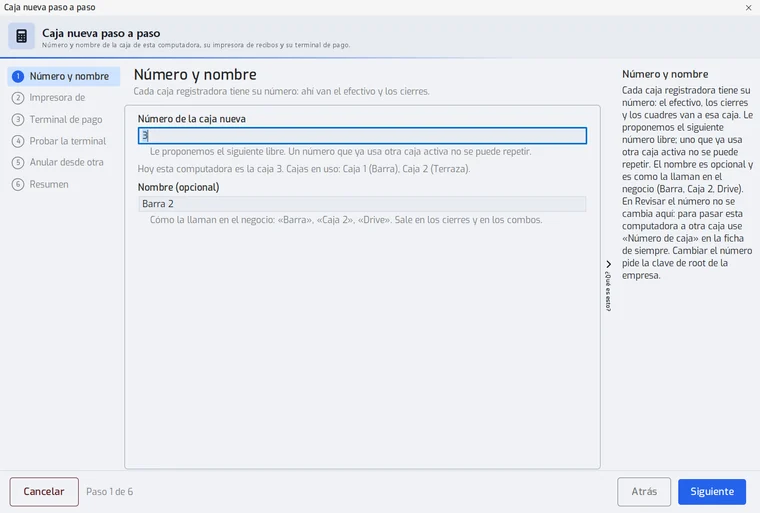
En «Revisar» el número no se cambia aquí; para pasar esta computadora a otra caja usa «Número de caja» en Configuración de este equipo.
- Paso 3:
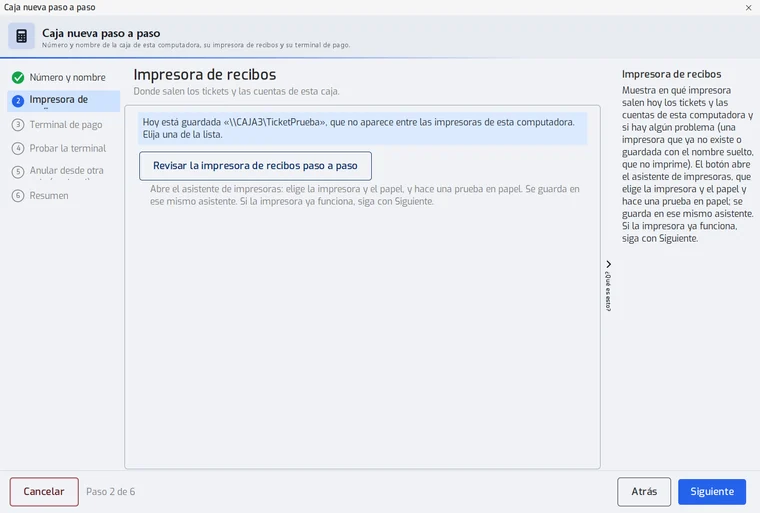
En «Impresora de recibos» mira en qué impresora salen hoy los tickets y las cuentas, y si hay algún problema. El botón «Revisar la impresora de recibos paso a paso» abre el asistente de impresoras, que elige la impresora y el papel y hace una prueba en papel. Si ya funciona, sigue.
- Paso 4:
En «Terminal de pago» elige «Sí, cobra con terminal (PINPAD de Card Manager)» si esta caja cobra con un PINPAD conectado a Card Manager. La «Dirección de Card Manager» casi siempre es http://127.0.0.1:2026. La «Clave de Card Manager (token)» aparece sola si Card Manager está instalado en esta computadora; si no, cópiala del menú del ícono de Card Manager (junto al reloj). Si eliges «No», se sigue cobrando como siempre, escribiendo la autorización del POS del banco.
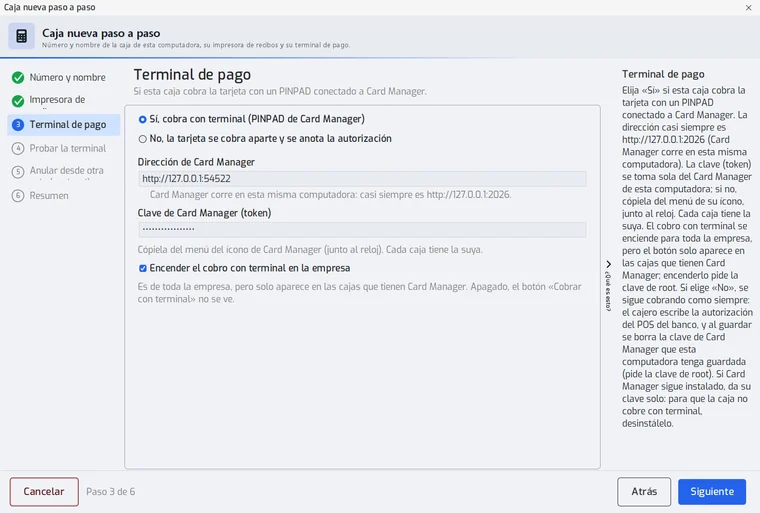
Con «No», al guardar se borra la clave de Card Manager que esta computadora tenga guardada, y eso pide la clave de root.
- Paso 5:
Toca «Probar la terminal». La prueba solo le pregunta a Card Manager si está encendido, qué número de terminal tiene y si la clave es la suya. No se cobra nada ni se habla con el banco.
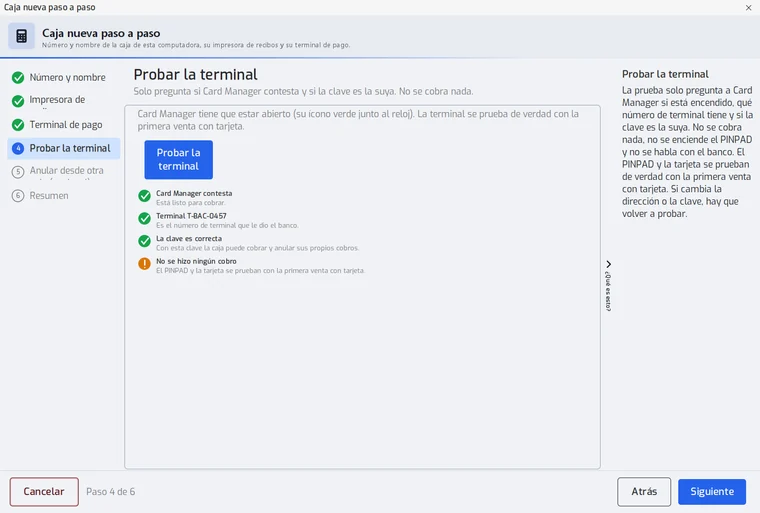
El PINPAD y la tarjeta se prueban de verdad con la primera venta con tarjeta. Si cambias la dirección o la clave, vuelve a probar.
- Paso 6:
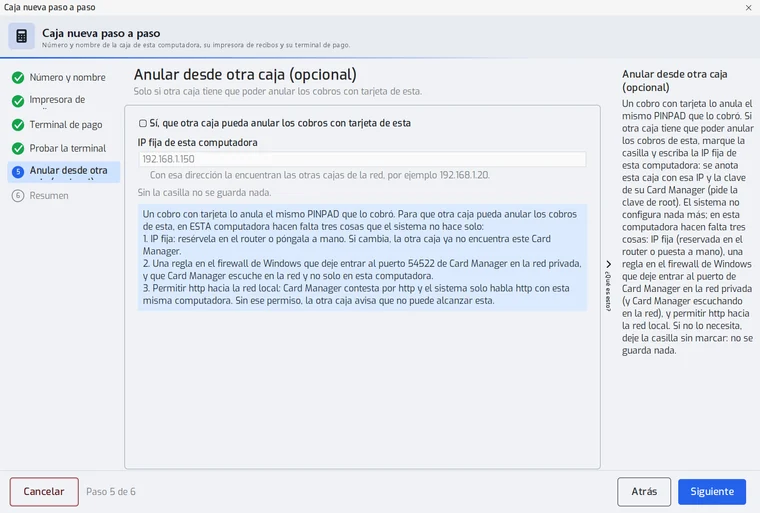
Si otra caja debe poder anular los cobros de esta, marca la casilla «Sí, que otra caja pueda anular los cobros con tarjeta de esta» y escribe la IP fija de esta computadora. Si no lo necesitas, déjala sin marcar: no se guarda nada.
- Paso 7:
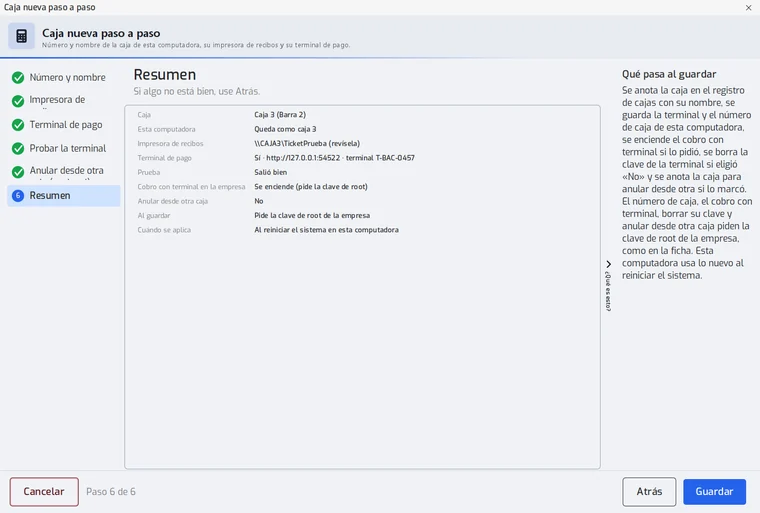
Revisa el «Resumen» y toca «Guardar» (pide la clave de root de la empresa). Esta computadora usa lo nuevo al reiniciar el sistema.
Problemas frecuentes
¿Se cobra algo al probar la terminal?
No. La prueba no enciende el PINPAD ni habla con el banco.
¿Quién puede anular un cobro con tarjeta?
Lo anula el mismo PINPAD que lo cobró. Para hacerlo desde otra caja, esta debe tener IP fija, una regla en el firewall de Windows que deje entrar al puerto de Card Manager y permitir http hacia la red local.
¿Puedo revisar la caja que ya tiene esta computadora?
Sí: el asistente abre sobre la caja actual.
Última revisión 2026-11-10