
 Opciones
- Intermedio
- 2 min
- Todos los rubros
- Actualizado: 2026-11-15
Antes de empezar
- Entrar como root (soporte técnico). Un usuario común no ve el botón ⋮. La excepción es el administrador de un restaurante, que ve el botón con solo dos renglones.
Paso a paso
- Paso 1:
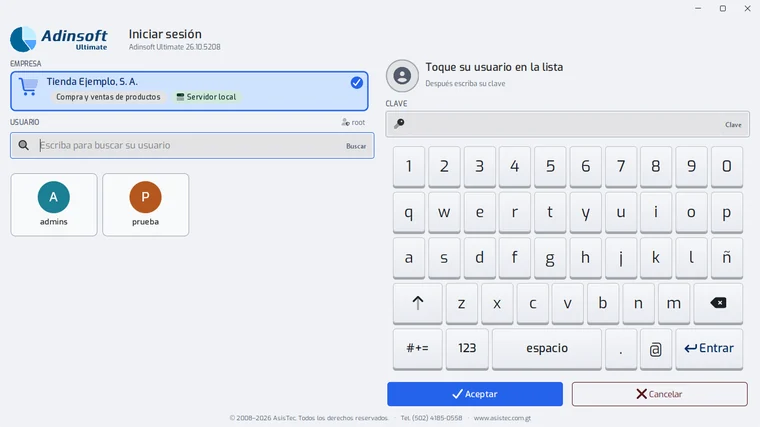
En la pantalla de entrada, entra como root con el enlace «root».
- Paso 2:
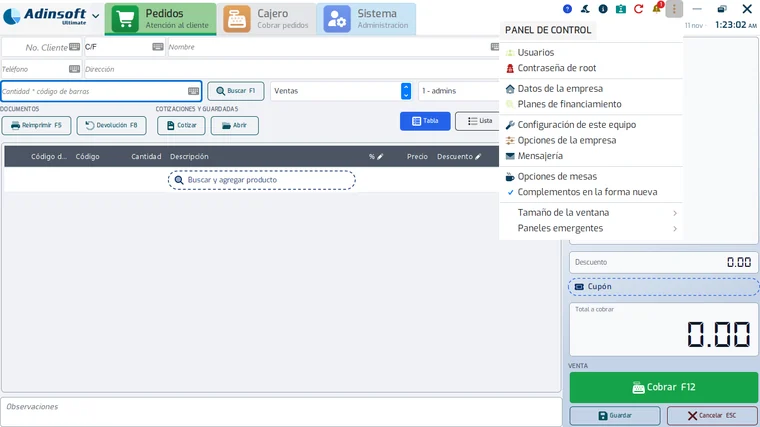
Presiona el botón ⋮ de arriba a la derecha.

- Paso 3:
Elige lo que necesitas: «Opciones de la empresa» (todas las cajas), «Configuración de este equipo» (esta computadora), «Opciones de mesas», «Complementos en la forma nueva» o «Contraseña de root».
Problemas frecuentes
No veo el botón ⋮.
Se ve completo cuando entras como root (el enlace «root» de la pantalla de entrada). En un restaurante lo ve también el administrador (modificar, eliminar y acceso al sistema administrativo), pero solo con «Opciones de mesas» y «Complementos en la forma nueva». Cualquier otro usuario no lo ve, a propósito: así nadie cambia sin querer la forma de trabajar de toda la empresa.
¿Abrir una ventana pide clave o cambia algo?
No. Mirar no cambia nada. La clave se pide recién al guardar, y solo si cambiaste una opción marcada «Pide clave».
¿Dónde quedó la pestaña Apariencia?
El fondo de la ventana está en «Opciones de la empresa» › «Sistema». Ahí mismo está «Unificar la configuración de las cajas» (no aparece en Honduras). Las ayudas, el corrector y el tamaño de letra, en «Configuración de este equipo» › «Ayudas». Los recibos de hoja, en «Configuración de este equipo» › «Hojas y PDF».
¿Y la vista de tabla, lista y tarjetas?
Ahora cada opción es un renglón con su explicación completa, dentro de la sección que le toca. Para encontrar una opción usa el buscador o los filtros; no cambió lo que hace ninguna.
Última revisión 2026-11-15