
 Opciones
- Intermedio
- 5 min
- Todos los rubros
- Actualizado: 2026-10-29
Antes de empezar
- Entrar como root (soporte técnico). Un usuario común no ve el botón ⋮.
- La clave de root de la empresa, si cambias una opción marcada «Pide clave». Es la misma que autoriza anulaciones y cuadres de caja.
Paso a paso
- Paso 1:
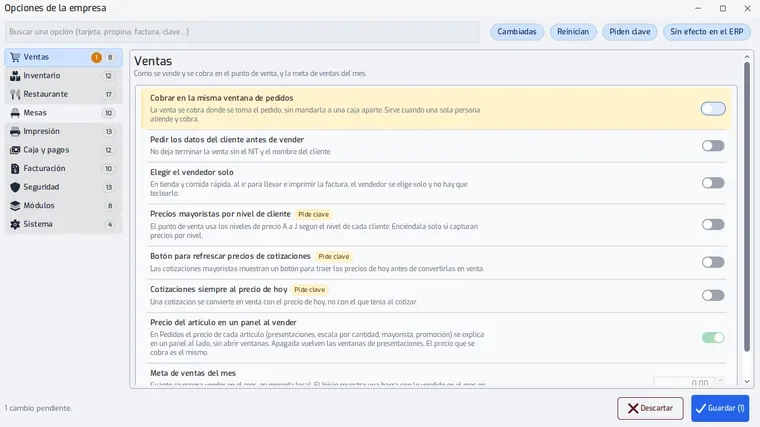
Busca la opción que quieres cambiar (ver «Buscar una opción»).
- Paso 2:
Cámbiala según su control: si es un interruptor, haz clic en él; si es una lista, ábrela y elige un valor; si es un número, escríbelo o usa las flechitas.
- Paso 3:
Mira que el renglón quedó en amarillo y que el botón dice, por ejemplo, «Guardar (1)». Eso significa que el cambio está pendiente.
- Paso 4:
Cambia todas las opciones que necesites. Con un solo «Guardar» se guarda todo lo cambiado.
- Paso 5:
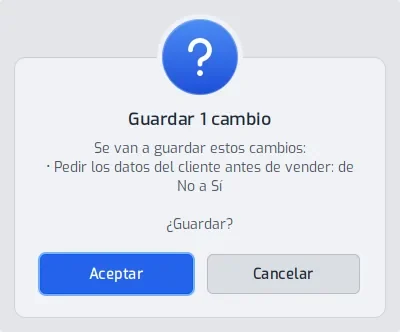
Presiona «Guardar». Se abre la lista de lo que va a cambiar, con el valor de antes y el nuevo.
- Paso 6:
Presiona «Aceptar». Con «Cancelar» vuelves a la ventana sin guardar y lo cambiado sigue pendiente.
- Paso 7:
Si algún cambio dice «(pide clave)», el sistema abre un cuadro con el usuario root ya escrito. Escribe la contraseña de root de la empresa y presiona «Aceptar».
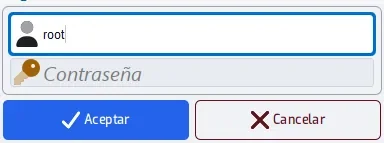
Sin la clave correcta no se guarda nada. Si presionas «Cancelar» en ese cuadro, los cambios siguen pendientes.
- Paso 8:
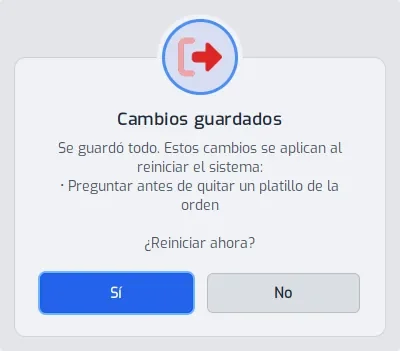
Si algún cambio dice «(al reiniciar)», el sistema pregunta «¿Reiniciar ahora?». Presiona «Sí» para aplicar los cambios o «No» para hacerlo después.
Problemas frecuentes
Me pide una clave y no la sé.
Es la clave de root de la empresa (la de anulaciones y cuadres). Presiona «Cancelar» en el cuadro de la clave: no se guarda nada. Después descarta los cambios que piden clave y guarda los demás.
Cambié una opción y no pasó nada.
Falta presionar «Guardar». Mientras el renglón esté amarillo, el cambio está pendiente. Si la opción dice «Reinicia», se aplica al reiniciar el sistema.
Guardé y no veo el cambio en otra computadora.
Si la opción dice «Reinicia», reinicia el sistema. Si es de la empresa, las otras cajas lo toman al reiniciar o al volver a abrir la pantalla que la usa.
Quise deshacer mis cambios.
«Descartar» deja todo como estaba guardado. Si cierras la ventana sin guardar, lo pendiente se pierde.
¿Cuáles opciones piden clave?
Las que tocan el dinero, las autorizaciones o lo fiscal, por ejemplo bloquear el pago con tarjeta, cheque o depósito, las claves de descuentos y cupones, los días para anular documentos, la propina sugerida y, en esta computadora, el número de caja. Usa el filtro «Piden clave» para verlas todas.
El control no cambia con la barra espaciadora.
La barra espaciadora enciende o apaga el interruptor que tiene el foco; primero haz clic o muévete con el teclado hasta ese interruptor.
Última revisión 2026-10-29