
 Inicio
- Básico
- 2 min
- Todos los rubros
- Actualizado: 2026-10-29
Antes de empezar
- Que tu usuario tenga acceso al sistema administrativo: si no ves la pestaña «Sistema», tu usuario no tiene ese permiso.
Paso a paso
- Paso 1:
Presiona la pestaña «Sistema» de arriba.
- Paso 2:
En la franja de la izquierda, presiona «Menú principal».
- Paso 3:
Presiona la barra de búsqueda de arriba, donde dice «¿Qué querés hacer?».
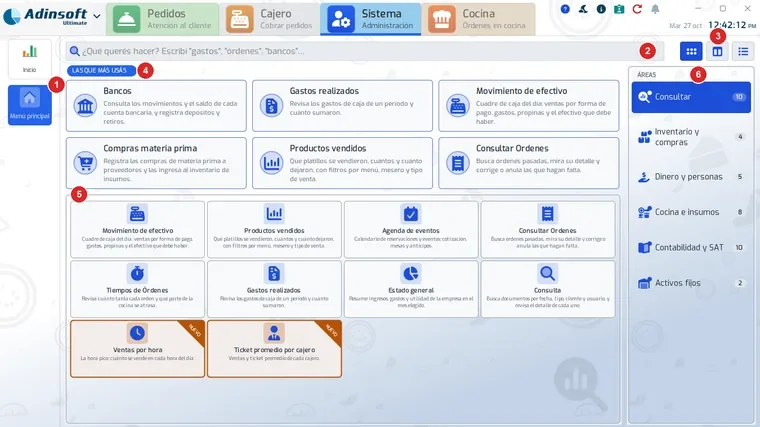
- Paso 4:
Escribe una palabra de lo que quieres hacer, por ejemplo «gastos», «órdenes» o «bancos».
- Paso 5:
Presiona la tarjeta de la pantalla que buscas.
Problemas frecuentes
¿Qué significa la cinta NUEVO en una tarjeta?
Es una pantalla que se agregó hace poco y que todavía casi no has abierto. La cinta se quita sola cuando la usas.
No sé en qué área está lo que busco.
Mira la lista de áreas de la derecha: Consultar, Inventario y compras, Dinero y personas, Cocina e insumos, Contabilidad y SAT y Activos fijos. El número de cada una dice cuántas pantallas tiene.
No veo la pestaña Sistema.
Tu usuario no tiene acceso al sistema administrativo. Pídele al administrador que lo revise.
Última revisión 2026-10-29