
 Acceso
- Básico
- 1 min
- Todos los rubros
- Actualizado: 2026-11-11
Antes de empezar
- Tener la empresa y tu usuario elegidos en la pantalla «Iniciar sesión».
Paso a paso
- Paso 1:
Toca «ABC Teclado completo», debajo de los números.
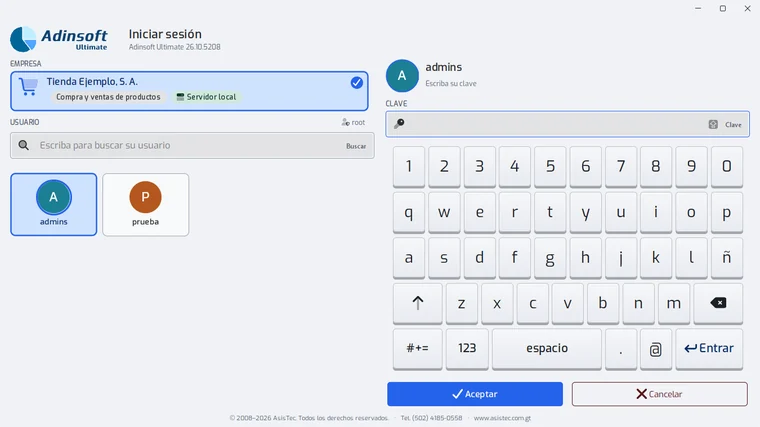
- Paso 2:
Para escribir una mayúscula, toca la flecha hacia arriba. Queda prendida en azul hasta que la vuelvas a tocar.
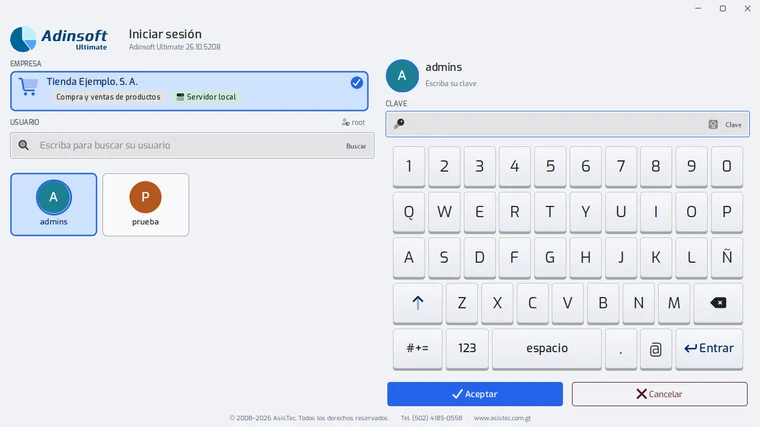
- Paso 3:
Para escribir un símbolo (! @ # $ % & *), toca «#+=». Con «abc» vuelves a las letras.
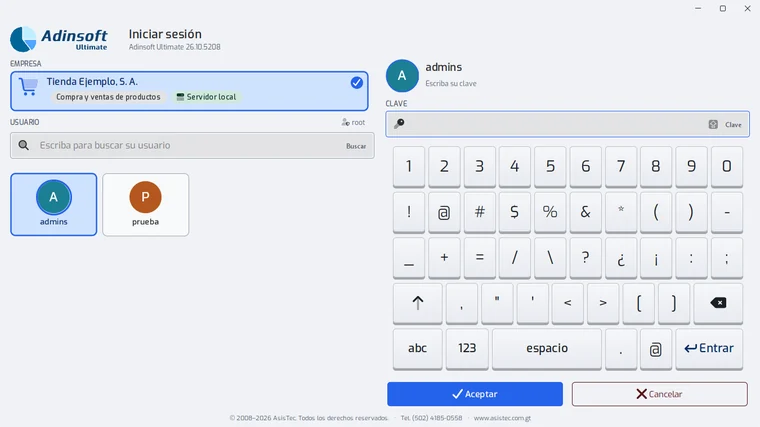
- Paso 4:
Escribe tu clave y toca «Entrar».
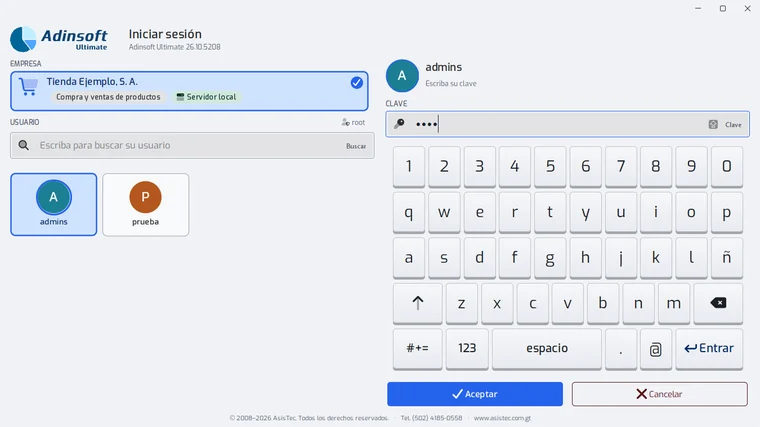
Ejemplo: para la clave Ab12 toca la flecha, A, la flecha otra vez, b, 1, 2 y «Entrar».
Problemas frecuentes
Mi clave tiene letras y siempre sale el teclado de números.
Después de entrar una vez con el teclado completo, esta computadora lo recuerda y la próxima vez abre directo en letras.
¿Cómo vuelvo a los números?
Toca «123».
Última revisión 2026-11-11