

- Básico
- 8 min
- Todos los rubros
- Actualizado: 2026-11-13
Antes de empezar
- El ToolBox instalado y la sesión iniciada.
- La contraseña de tu cuenta AsisTec.
Paso a paso
- Paso 1:
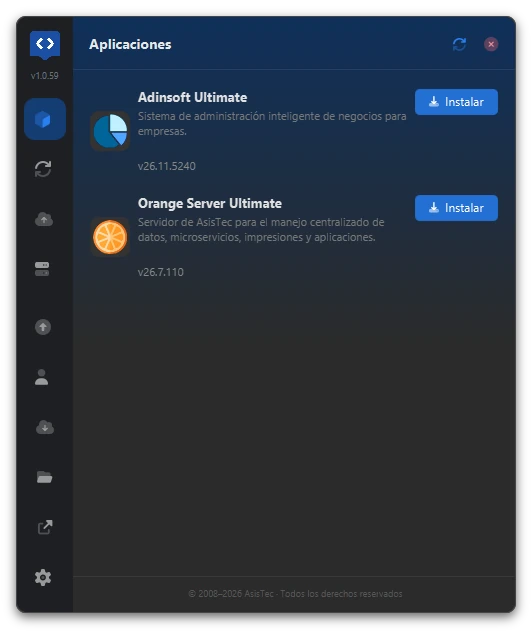
Abre el ToolBox y presiona «Aplicaciones», el primer botón del riel. Aparecen las apps de tu cuenta. En la que quieras, presiona «Instalar».
- Paso 2:
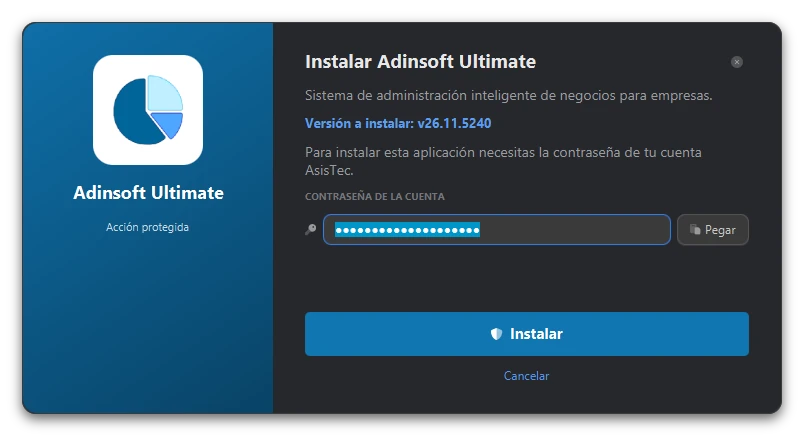
Se abre la ventana «Instalar Adinsoft Ultimate», o el nombre de la app que elegiste. Muestra la versión que se va a instalar. Escribe la contraseña de tu cuenta AsisTec y presiona «Instalar».
- Paso 3:
El ToolBox descarga e instala la app, mostrando el porcentaje, la velocidad y el tiempo que falta. Si la app necesita Java o librerías que el equipo no tiene, los baja primero, solos.
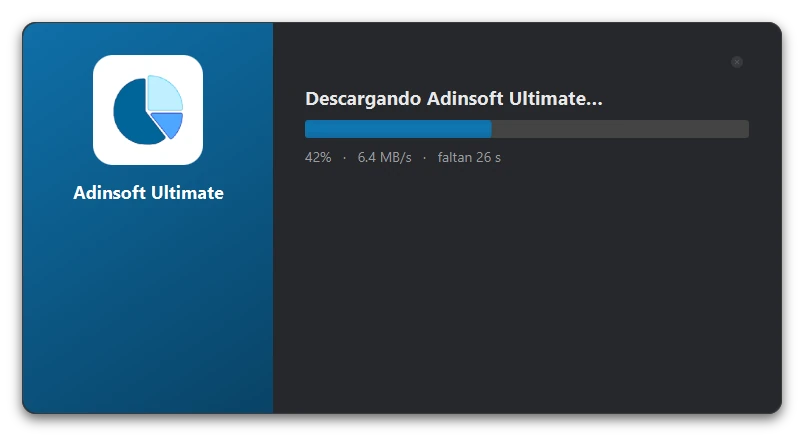
No cierres la ventana mientras trabaja.
- Paso 4:
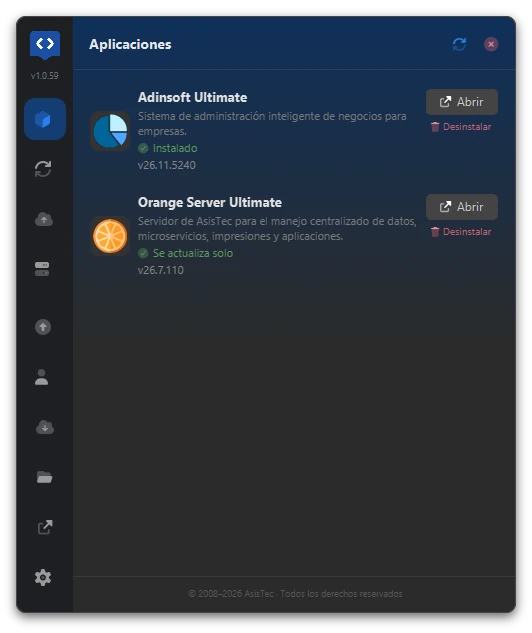
Al terminar, la ventana se cierra sola y la app queda «Instalado», con el botón «Abrir». En Windows, Adinsoft Ultimate también crea su acceso directo.
Problemas frecuentes
No veo ninguna aplicación.
Inicia sesión: sin cuenta no se muestran. Si ya iniciaste sesión, tu cuenta no tiene apps autorizadas; escríbenos.
El botón dice «No disponible» y la app dice «Sin versión para tu sistema».
Esa app todavía no existe para el sistema de este equipo.
Falló la instalación.
La ventana muestra el error con «Reintentar». Si se repite, revisa el internet y escríbenos con el texto del error.
Última revisión 2026-11-13