

- Básico
- 3 min
- Todos los rubros
- Actualizado: 2026-11-13
Antes de empezar
- Tu cuenta AsisTec (tiene la forma asistec_ y un número) y su contraseña. Si no las tienes, pídelas a soporte.
Paso a paso
- Paso 1:
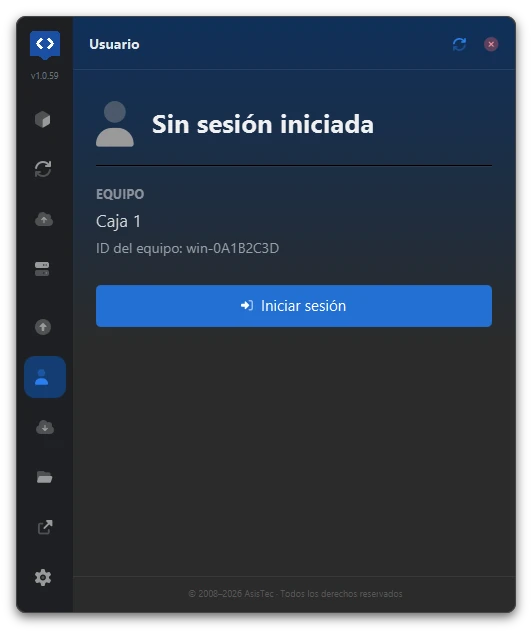
Abre el ToolBox desde su ícono junto al reloj (en Mac, en la barra de menús). En el riel de la izquierda, presiona el botón de la persona, «Usuario». Dice «Sin sesión iniciada». Presiona «Iniciar sesión».
- Paso 2:
En la ventana «Iniciar sesión» llena tres campos: «Cuenta», «Contraseña» y «Descripción del equipo», que es un nombre para reconocer esta computadora, por ejemplo «Caja 2» o «Servidor». Presiona «Iniciar sesión».
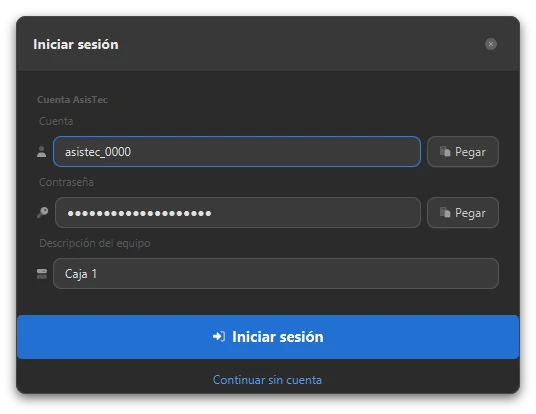
Los botones «Pegar» sirven si copiaste la cuenta o la contraseña de otro lado; funcionan también por AnyDesk.
- Paso 3:
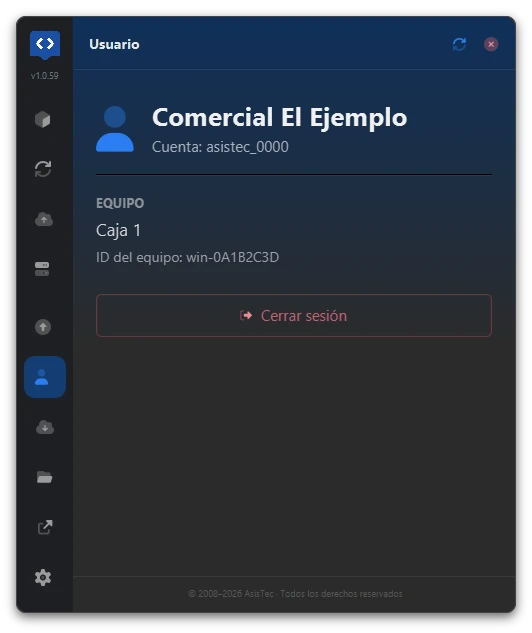
La sección «Usuario» muestra el nombre de tu negocio, tu cuenta y la descripción del equipo. Ya puedes instalar y actualizar tus aplicaciones.
Problemas frecuentes
Dice «Credenciales incorrectas».
La cuenta o la contraseña no coinciden. Revisa mayúsculas y espacios, o pide la contraseña a soporte.
Dice «Demasiados intentos».
Espera unos minutos y vuelve a intentar.
Dice que no se pudo conectar con el servidor o que no respondió a tiempo.
Revisa que el equipo tenga internet.
Dice «Error de seguridad TLS».
Suele ser un antivirus o un proxy que revisa las conexiones seguras. Escríbenos a soporte.
¿Para qué sirve «Continuar sin cuenta»?
Cierra la ventana sin iniciar sesión. Sin cuenta no se ven ni se instalan aplicaciones.
¿Puedo usar la misma cuenta en varias computadoras?
Sí. Ponle a cada una su propia descripción, para reconocerlas.
Apareció «Tu sesión expiró».
Cierra la ventana y vuelve a iniciar sesión.
Última revisión 2026-11-13