

- Básico
- 4 min
- Todos los rubros
- Actualizado: 2026-11-13
Paso a paso
- Paso 1:
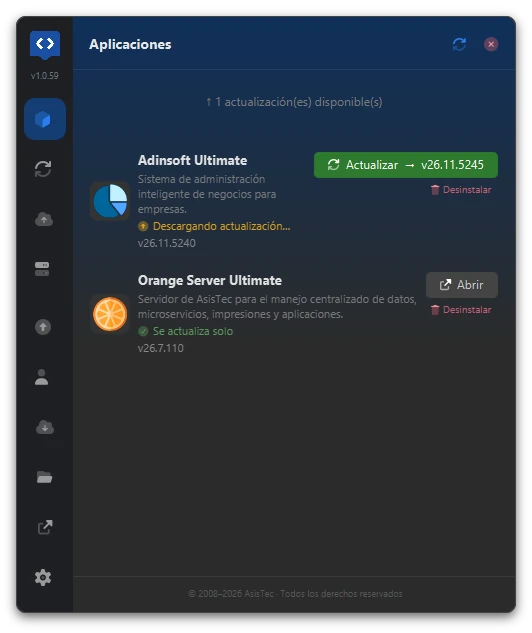
Haz clic en el ícono del ToolBox junto al reloj (en Mac, en la barra de menús). La ventana se abre siempre en «Actualizaciones». A la izquierda está el riel de botones: pasa el mouse sobre cada uno para ver su nombre. Debajo del logo se ve la versión del ToolBox.
- Paso 2:
Los botones del riel, de arriba a abajo: «Aplicaciones» sirve para instalar y abrir tus apps; «Actualizaciones», para ver e instalar las versiones nuevas; «Respaldos», para respaldar y restaurar la configuración de cada app; «Utilidades», para Java y las librerías que comparten las apps; «Novedades», para ver las mejoras de cada versión del ToolBox; «Usuario», para tu cuenta y este equipo.
- Paso 3:
Siguen: «Historial», que pide la contraseña de la cuenta; «Carpeta de aplicaciones», que abre dónde se instalan las apps y también pide la contraseña de la cuenta; «Sitio web», que abre asistec.com.gt; y «Configuración», para los ajustes del ToolBox.
- Paso 4:
Arriba a la derecha hay dos botones. Las flechas circulares son «Buscar actualizaciones ahora». La X cierra la ventana, pero el ToolBox sigue funcionando en la bandeja.
- Paso 5:
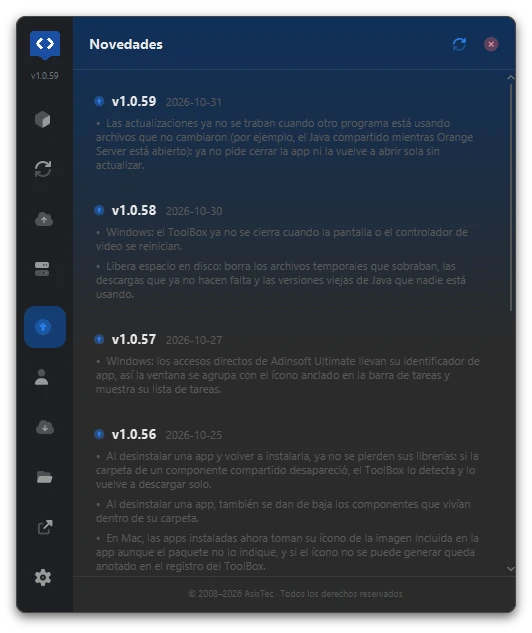
En «Novedades» ves qué cambió en cada versión del ToolBox. El ToolBox se actualiza solo.
- Paso 6:
Cada aplicación muestra un estado. «Instalado» quiere decir que está al día. «Se actualiza solo» quiere decir que la app se actualiza por su cuenta, como Orange Server Ultimate. «Descargando actualización…» y «Actualización lista» indican que hay una versión nueva y el ToolBox la baja en segundo plano. «Sin versión para tu sistema» quiere decir que esa app no existe para Windows o Mac, según el equipo.
Cuando hay actualizaciones, el ícono de la bandeja lleva un número.
Última revisión 2026-11-13