

- Básico
- 3 min
- Todos los rubros
- Actualizado: 2026-11-13
Antes de empezar
- La contraseña de tu cuenta AsisTec.
- Si la app guarda configuración en el equipo, respáldala antes (guía «Respaldar y restaurar la configuración de una app»).
Paso a paso
- Paso 1:
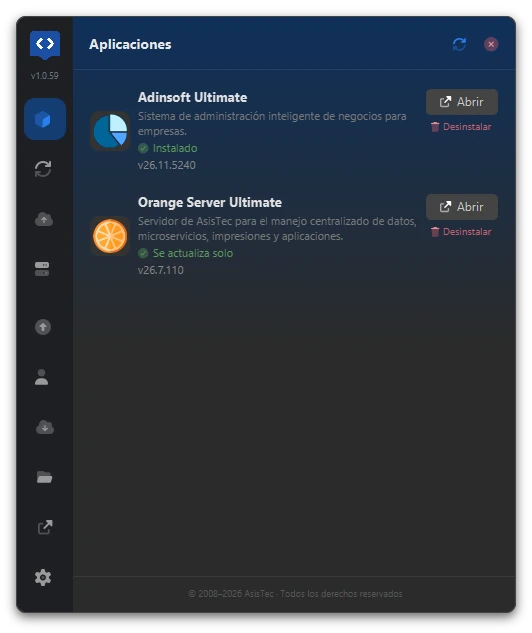
En «Aplicaciones», debajo del botón de la app, presiona «Desinstalar» (en rojo).
- Paso 2:
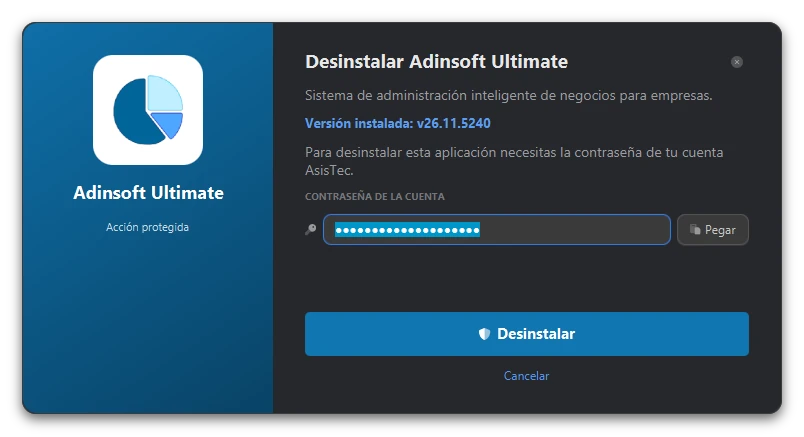
Escribe la contraseña de tu cuenta y presiona «Desinstalar». El ToolBox quita los accesos directos y borra la carpeta de la app. Al terminar dice «Desinstalación completa».
Se borra la carpeta completa de la app en este equipo. Lo que la app guarde en su base de datos o en la nube no se toca.
Última revisión 2026-11-13