

- Básico
- 5 min
- Todos los rubros
- Actualizado: 2026-11-13
Antes de empezar
- Sesión iniciada en el ToolBox.
- La contraseña de tu cuenta AsisTec.
- Esto respalda la configuración de la app (archivos de configuración del equipo), no la base de datos del negocio.
Paso a paso
- Paso 1:
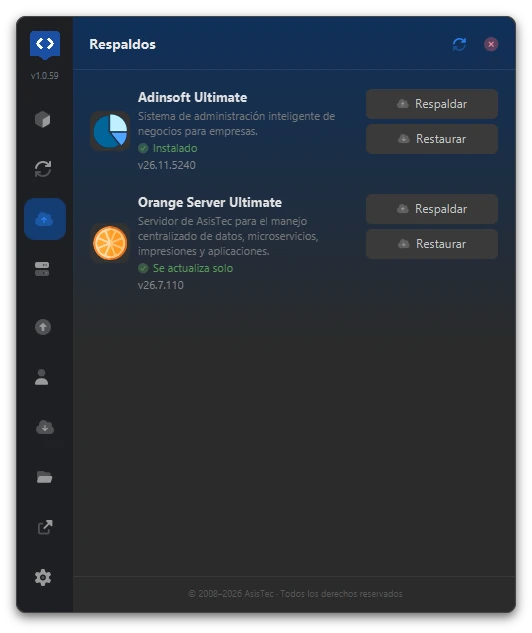
Abre el ToolBox y presiona «Respaldos». Cada app instalada tiene dos botones: «Respaldar» y «Restaurar».
- Paso 2:
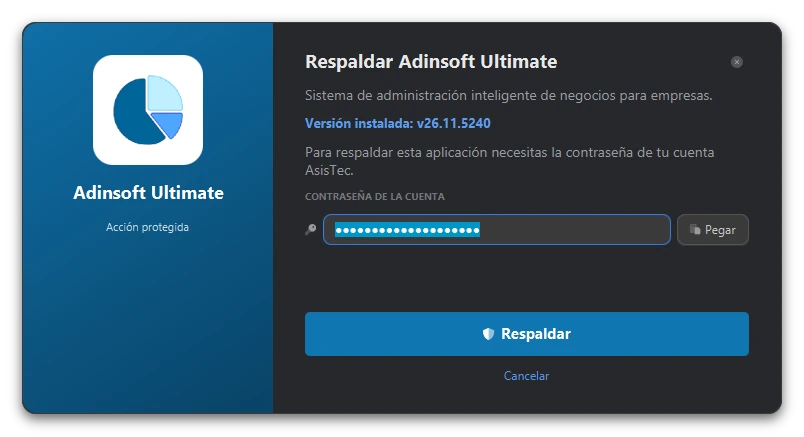
Presiona «Respaldar». Pide la contraseña de tu cuenta y sube una copia de la configuración de la app. Mientras trabaja muestra «Preparando y subiendo la copia…».
- Paso 3:
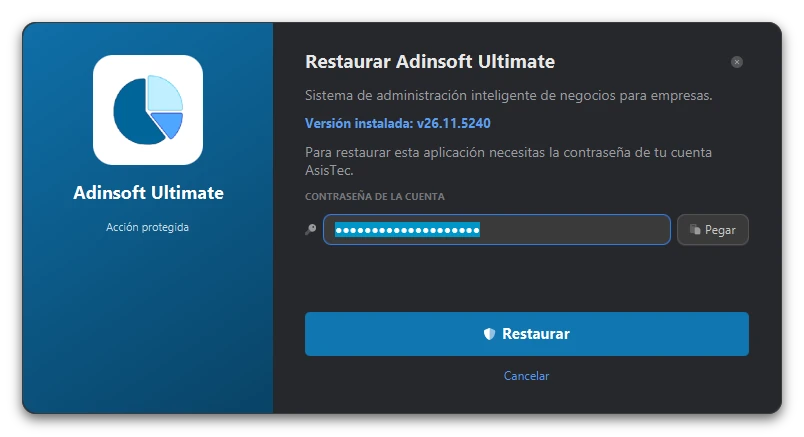
Para recuperar la copia, presiona «Restaurar». Pide la contraseña de tu cuenta, descarga la copia guardada («Descargando la copia…») y la vuelve a poner en la app.
Última revisión 2026-11-13