
 Caja
- Básico
- 6 min
- Compra y ventas de productos · Venta de repuestos y taller
- Actualizado: 2026-11-05
Antes de empezar
- Que la caja del día tenga movimientos: ventas cobradas, gastos, abonos o retiros.
- Esta ventana solo consulta; no cambia ninguna cifra.
Paso a paso
- Paso 1:
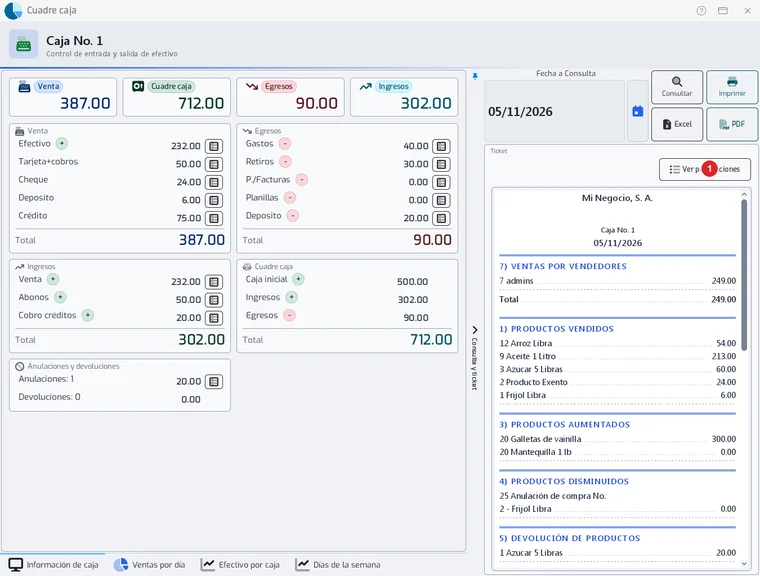
En las acciones del «Cajero» toca «Cuadre caja». Se abre el control de entrada y salida de efectivo de tu caja, con la fecha de hoy.
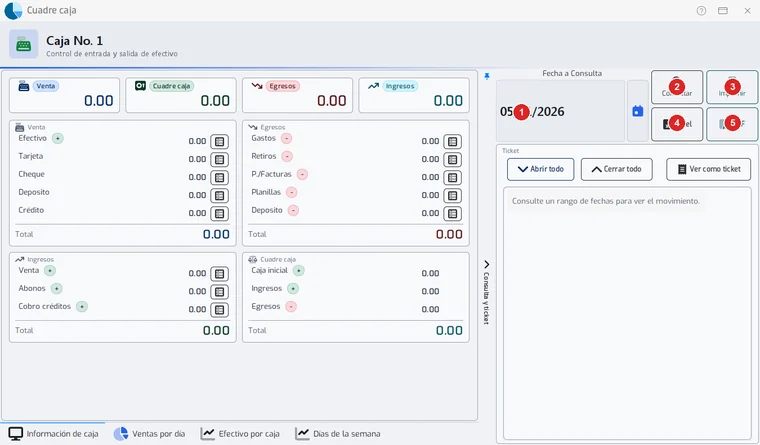
«Consultar» (2) lee el día de «Fecha a Consulta» (1); «Imprimir» (3), «Excel» (4) y «PDF» (5) sacan el cuadre en papel o en un archivo.
- Paso 2:
Si quieres otro día, elige la fecha en «Fecha a Consulta» (con el calendario) y toca «Consultar».
- Paso 3:
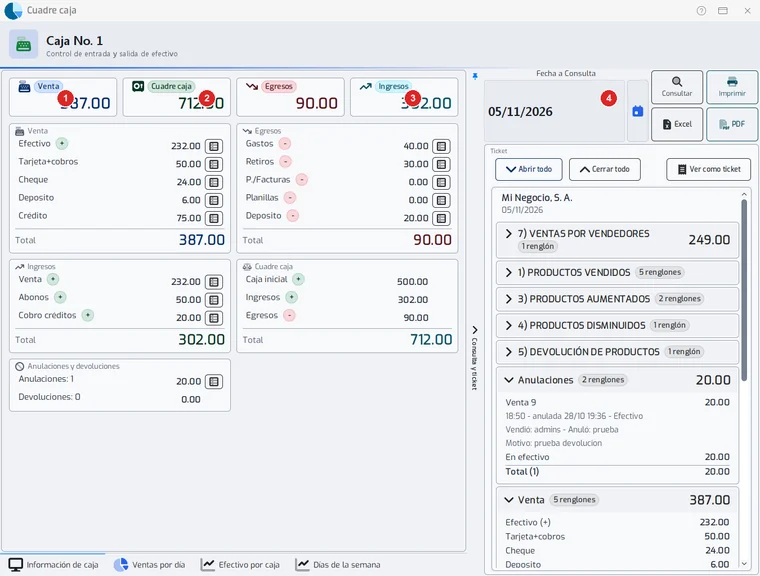
Lee las cuatro tarjetas de arriba. «Venta» es todo lo cobrado; «Egresos», lo que salió de la caja; «Ingresos», lo que entró sin ser venta; y «Cuadre caja» es el efectivo que debe haber en la caja.
- Paso 4:
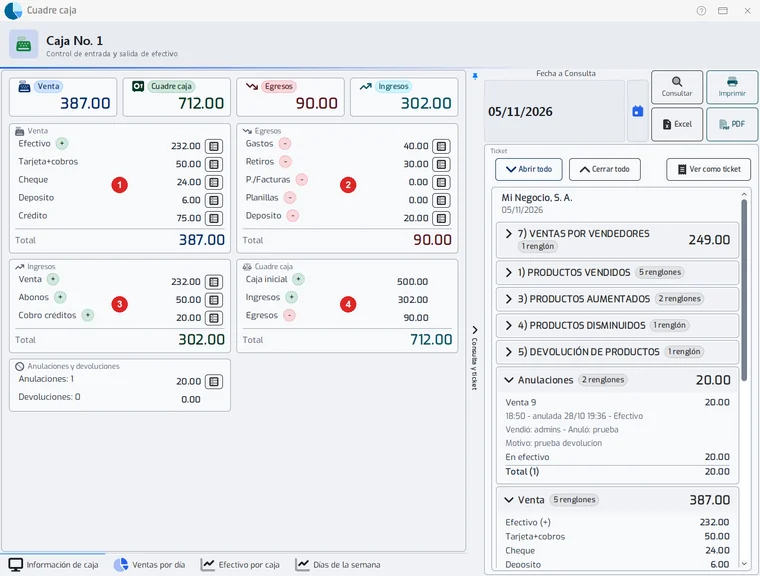
Debajo está el detalle de cada tarjeta. «Venta» se reparte por forma de pago (efectivo, tarjeta, cheque, depósito y crédito); «Egresos», en gastos, retiros, pagos a proveedores, planillas y depósitos; «Ingresos», en venta en efectivo, abonos y cobro de créditos; y «Cuadre caja», en la caja inicial más los ingresos menos los egresos.
- Paso 5:
El botón con renglones, a la derecha de cada cifra, abre el detalle de ese renglón (qué documentos lo forman). Si hubo anulaciones o devoluciones, aparece también un cuadro con cuántas fueron y de cuánto.
- Paso 6:
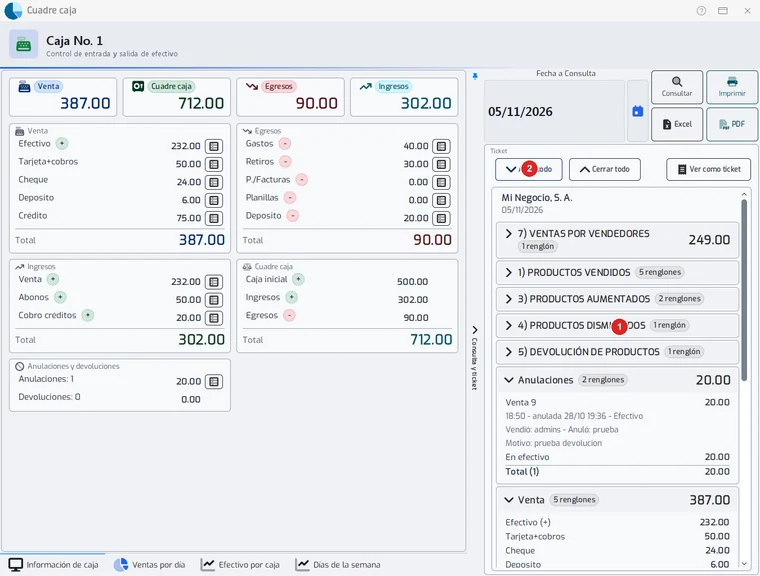
A la derecha está el «Ticket» del día: las ventas por vendedor, los productos vendidos, los aumentados y disminuidos y las devoluciones. «Abrir todo» y «Cerrar todo» despliegan o pliegan todas las secciones.
- Paso 7:
«Ver como ticket» muestra el cuadre con el formato de comprobante, con todas las secciones abiertas; «Ver por secciones» regresa a la vista de antes.
- Paso 8:
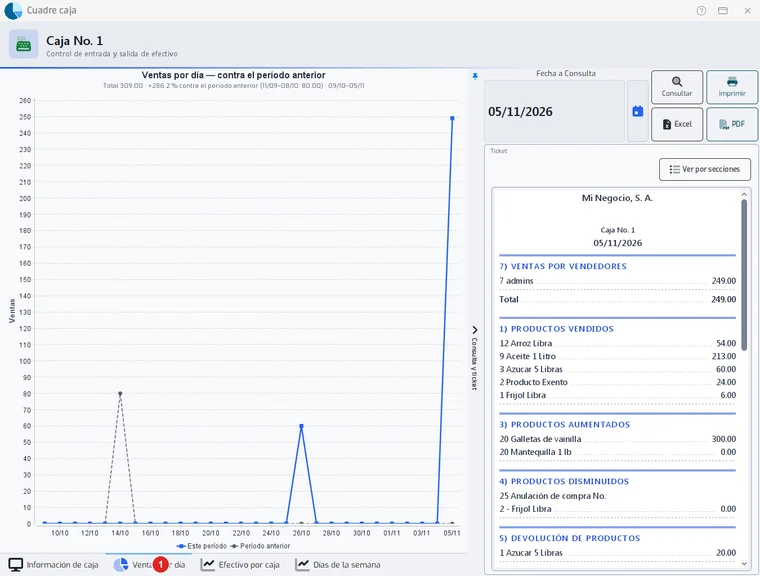
Las pestañas de abajo muestran el día en gráficas. «Ventas por día» compara las ventas del periodo contra el anterior.
- Paso 9:
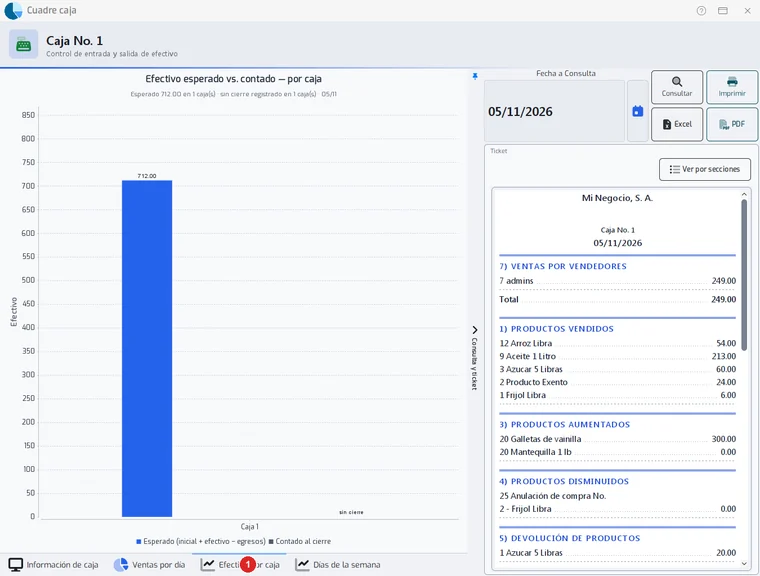
«Efectivo por caja» compara el efectivo esperado contra lo contado al cerrar cada caja.
- Paso 10:
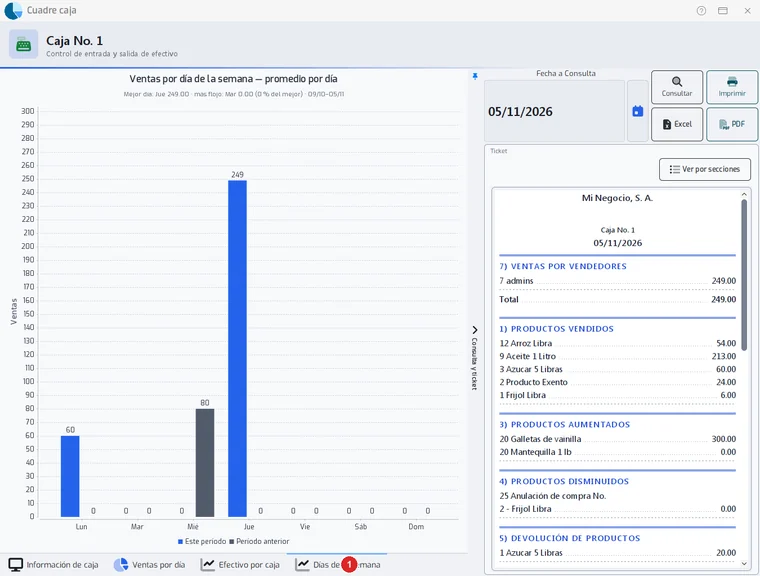
«Días de la semana» muestra el promedio de ventas de cada día de la semana, contra el periodo anterior, y cuál es tu mejor día.
Problemas frecuentes
El cuadre abre en el día anterior.
El día de trabajo empieza a las 05:30. Si nadie cambió la hora de corte, antes de esa hora el cuadre abre en el día anterior. Cambia la fecha si necesitas otro día.
Mi cuadre no coincide con la tarjeta «Venta».
Desde la 26.10.5189 el cuadre cuenta solo ventas cobradas. Revisa Cajero › Cobrar pedidos: puede haber una venta pendiente de cobro.
Hice un retiro y el sistema pregunta por la clave de un administrador.
Un retiro, depósito o anticipo de planilla no puede dejar la caja en negativo. Si pasa del efectivo que hay, se necesita la clave de un administrador y un motivo.
Pagué un gasto mayor que el efectivo y no avisó nada.
Los gastos no tienen ese tope. Revisa el efectivo antes de pagarlos.
Última revisión 2026-11-05