
 Personas
- Básico
- 6 min
- Todos los rubros
- Actualizado: 2026-11-14
Antes de empezar
- Cada empleado necesita su horario (días, hora de entrada, hora de salida y almuerzo): se registra en «Usuarios y empleados». Sin horario la marca se guarda, pero no hay atraso que avisar.
- Para marcar con la huella, el empleado tiene que tener su huella registrada y el lector conectado a la caja. Para marcar con la cámara necesita una cámara web y su clave de usuario.
- Marcar a mano (para otra persona) y anular una marca piden el derecho «Asistencia del personal»; lo da quien administra los permisos en «Usuarios y empleados».
- La tolerancia de atraso (los minutos de gracia después de la hora de entrada) es de 10 minutos si no la cambias. Se cambia en «Usuarios y empleados» › pestaña Horario, casilla «Tolerancia (min)» de cada empleado, y también en las plantillas de horarios.
Paso a paso
- Paso 1:
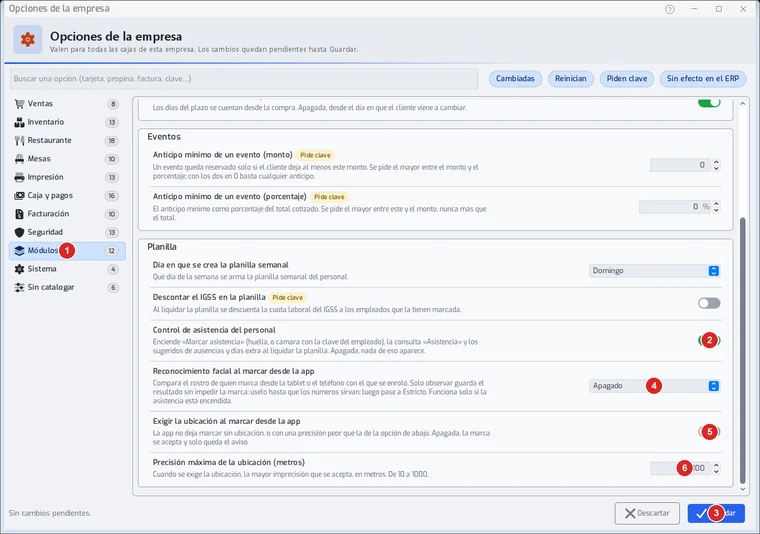
Activa el control de asistencia. Abre «Opciones de la empresa» (menú ⋮ de la ventana principal), entra a la sección «Módulos» (1), baja a la caja «Planilla» y enciende la casilla «Control de asistencia del personal» (2). Toca «Guardar» (3). Es una opción de toda la empresa y viene apagada. Debajo hay tres opciones más, solo para quien también marca desde la app de la tablet o el teléfono: «Reconocimiento facial al marcar desde la app» (4: «Apagado», «Estricto» o «Solo observar», que guarda el parecido del rostro sin impedir la marca; úsala así hasta que los números sirvan), «Exigir la ubicación al marcar desde la app» (5) y «Precisión máxima de la ubicación (metros)» (6, de 10 a 1000, vale solo si exiges la ubicación). Funcionan únicamente con el control de asistencia encendido. Para marcar en la caja no hace falta tocarlas.
- Paso 2:
Cierra la sesión y vuelve a entrar. Abre el área «Dinero y personas»: ahora aparece «Marcar asistencia» (y «Asistencia» para quien tiene el derecho). Esta ventana se deja abierta en la caja: cada empleado marca solo.
- Paso 3:
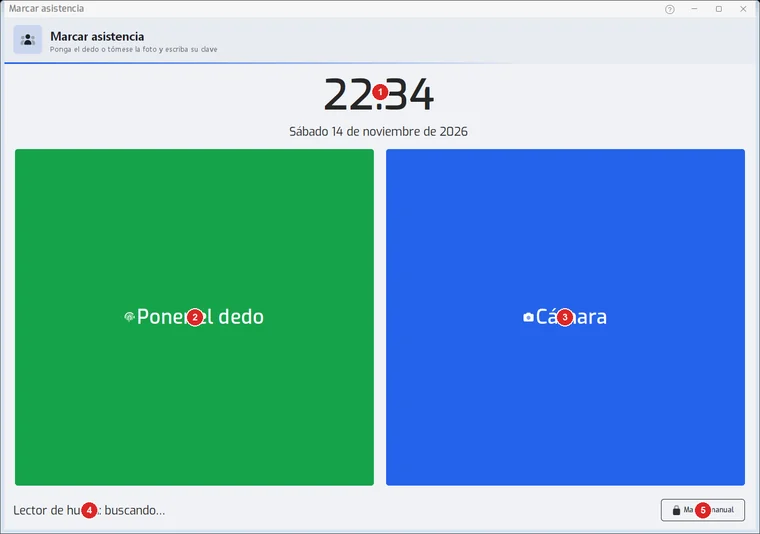
Arriba están la hora y la fecha de hoy. Elige cómo marcar: «Poner el dedo» (huella) o «Cámara» (foto y clave). Abajo a la izquierda dice si el lector de huella está conectado; si no lo está, el botón de la huella se apaga y se usa la cámara.
- Paso 4:
Con la huella, toca «Poner el dedo» y el empleado pone el dedo en el lector. Si dice «No se leyó bien» o «No lo reconocimos», lo intenta otra vez o toca «Cancelar» y usa la cámara.
- Paso 5:
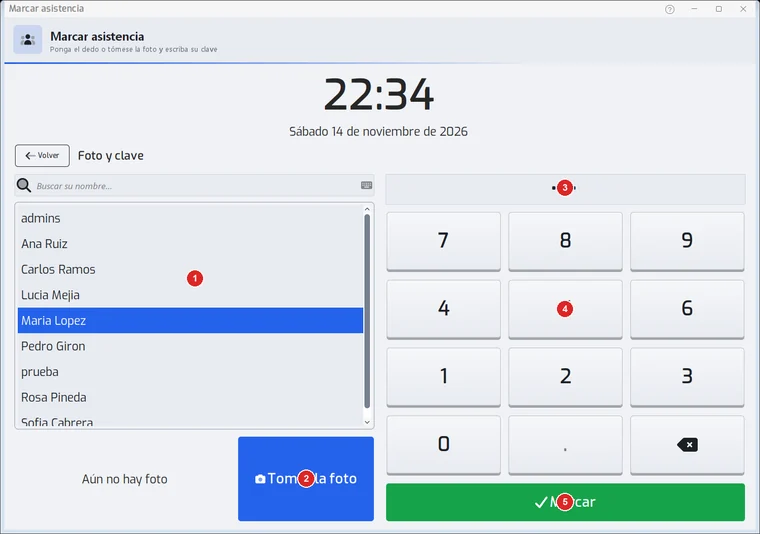
Con la cámara, toca «Cámara». Se abre «Foto y clave»: el empleado busca su nombre en la lista (1), toca «Tomar la foto» (2), escribe su clave en el teclado de la pantalla (3 y 4) y toca «Marcar» (5). La foto queda guardada como prueba de quién marcó. «Volver» regresa al inicio sin marcar.
- Paso 6:
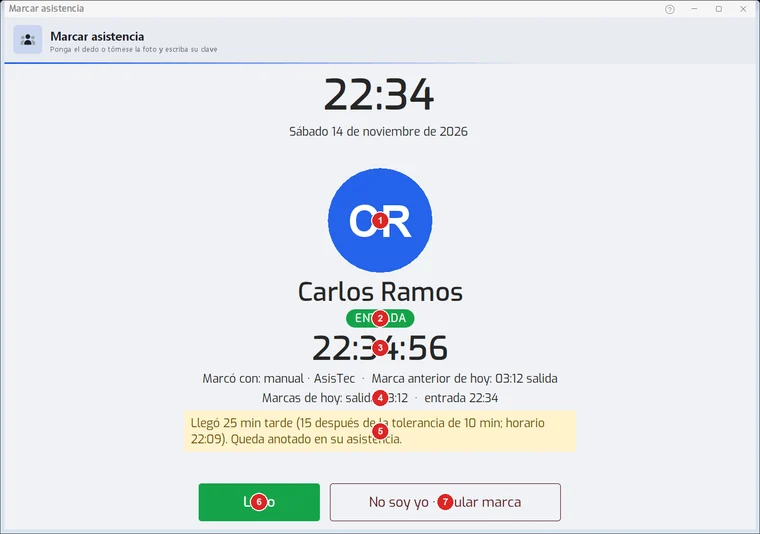
Mira el resultado en pantalla: el nombre, la hora y qué marca tocó. El programa la decide solo, según lo último que el empleado marcó: «ENTRADA»; luego «SALE A ALMUERZO» y «VUELVE DE ALMUERZO» si su horario tiene almuerzo; y al final «SALIDA». Si ya es casi la hora de salida de su horario, la marca que sigue a la entrada es SALIDA aunque no haya marcado el almuerzo. Si ya había marcado salida y marca otra vez, se registra una nueva entrada y lo avisa.
- Paso 7:
Si llegó tarde (más de la tolerancia después de su hora de entrada), sale un aviso amarillo (5): «Llegó N min tarde … Queda anotado en su asistencia». La marca se guarda igual; el aviso solo informa. El aviso dice cuántos minutos llegó tarde en total y cuántos pasaron de la tolerancia (que son los que quedan como atraso en «Asistencia»). Toca «Listo» (6) o espera unos segundos: la pantalla vuelve sola al inicio para el siguiente empleado.
- Paso 8:
Si alguien marcó y no era él, toca «No soy yo · anular marca» (7) en la pantalla de resultado y confirma. La marca no se borra: queda anulada y ya no cuenta. Ese botón solo aparece con el derecho «Asistencia del personal».
- Paso 9:
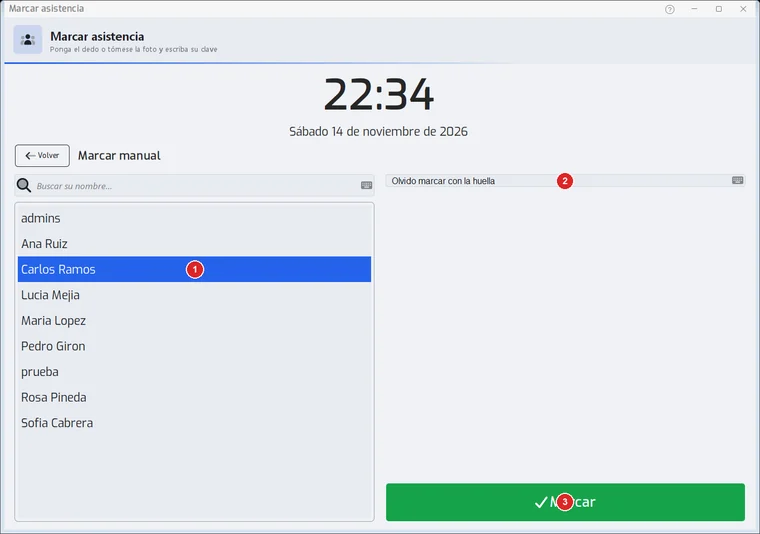
Si un empleado olvidó marcar (o no hay lector ni cámara), alguien con el derecho toca «Marcar manual» (5 de la primera imagen), elige a la persona en la lista, escribe el «Motivo (obligatorio)» y toca «Marcar». Queda anotado quién hizo la marca.
- Paso 10:
Turno de noche o salida olvidada: la marca siguiente se decide con las últimas 16 horas, no con el día del calendario. Quien entró a las 22:00 y marca a las 02:00 registra SALIDA del mismo turno, no una entrada nueva. > Ojo: si alguien olvida marcar la salida de un turno de tarde y llega al día siguiente antes de que pasen 16 horas desde su entrada (por ejemplo, a las 08:00), el programa entiende que está marcando la SALIDA de ayer, no la entrada de hoy. El empleado debe marcar una vez más para registrar su entrada, y el encargado corrige el día de ayer en «Asistencia».
- Paso 11:
Dos marcas seguidas de la misma persona deben separarse al menos 60 segundos. Si marca antes, sale «Ya marcó hace N segundos» y no se registra nada: espera y vuelve a marcar solo si hace falta.
- Paso 12:
Con foto y clave, 5 claves incorrectas seguidas del mismo empleado bloquean sus intentos por 5 minutos: sale «Demasiados intentos, espere N min». El bloqueo es de esa caja y se quita solo al pasar el tiempo.
Problemas frecuentes
No me aparece «Marcar asistencia» en el menú.
La opción «Control de asistencia del personal» está apagada o no cerraste sesión después de encenderla. Enciéndela en «Opciones de la empresa» › «Módulos» › «Planilla», guarda y vuelve a entrar.
«El lector de huella no está listo».
Revisa que el lector esté conectado a la caja; si no, marca con la cámara. El texto de abajo a la izquierda dice «Lector de huella: conectado» o «desconectado».
«La clave no es correcta».
Es la clave del usuario del empleado (la de entrar al sistema). Si la olvidó, la cambia quien administra «Usuarios y empleados».
Aparece «Falta actualizar el servidor».
El servidor todavía no tiene las tablas de asistencia, y la marca no se guardó. Avisa a soporte.
El botón «Marcar manual» está apagado.
Tu usuario no tiene el derecho «Asistencia del personal».
Última revisión 2026-11-14