
 Créditos
- Básico
- 4 min
- Todos los rubros
- Actualizado: 2026-11-05
Antes de empezar
- Estas ventanas solo consultan: no cobran ni cambian nada. Para cobrar, ve a «Cobrar un crédito completo o en parte».
Paso a paso
- Paso 1:
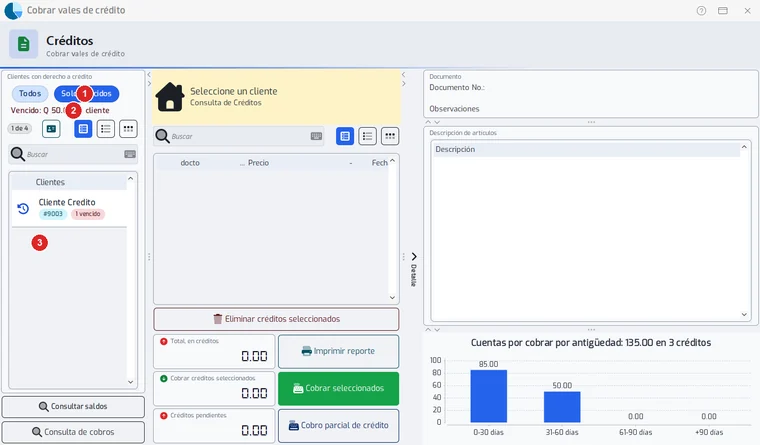
En las acciones de abajo del Cajero toca «Cobrar créditos». A la izquierda de «Cobrar vales de crédito» están los clientes con crédito; cada uno trae una etiqueta con sus créditos pendientes y, en rojo, los vencidos.
- Paso 2:
Toca «Solo vencidos»: la lista deja únicamente a los clientes que ya se pasaron de la fecha en que se sugirió cobrar. Arriba de la lista dice cuánto suman los vencidos y de cuántos clientes («Vencido: Q 50.00 · 1 cliente»). «Todos» los vuelve a mostrar.
- Paso 3:
Toca un cliente: al centro salen sus créditos con la fecha en que vencen. Con «Solo vencidos» activo, la tabla muestra solo los créditos vencidos de ese cliente.
- Paso 4:
Para ver cuánto debe cada cliente de una vez, toca «Consultar saldos» (abajo a la izquierda). Cada fila es un cliente con la cantidad de documentos a crédito, lo que ha abonado, el total y lo que queda pendiente.
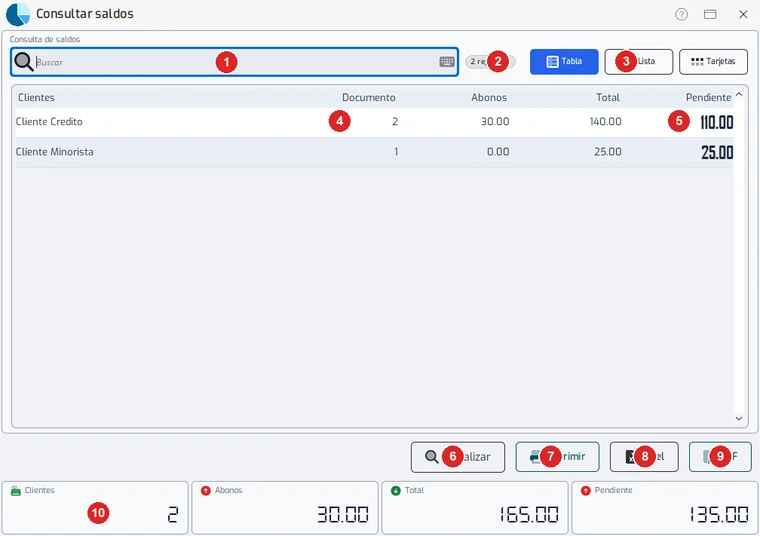
La columna «Pendiente» (5) es lo que el cliente todavía debe. Abajo (10) están los totales de toda la lista: cuántos clientes, los abonos, el total otorgado y el pendiente.
- Paso 5:
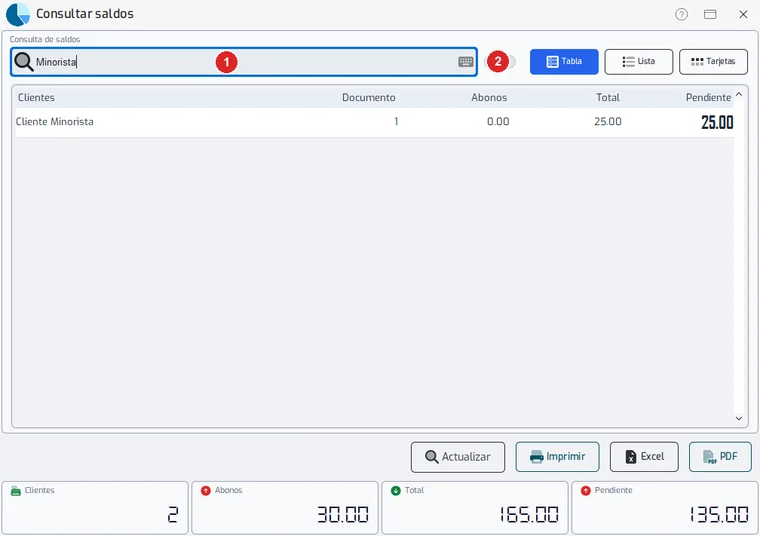
Para encontrar a un cliente escribe parte de su nombre en el buscador (1); la lista se filtra y el contador dice cuántos coinciden («1 de 2»).
- Paso 6:
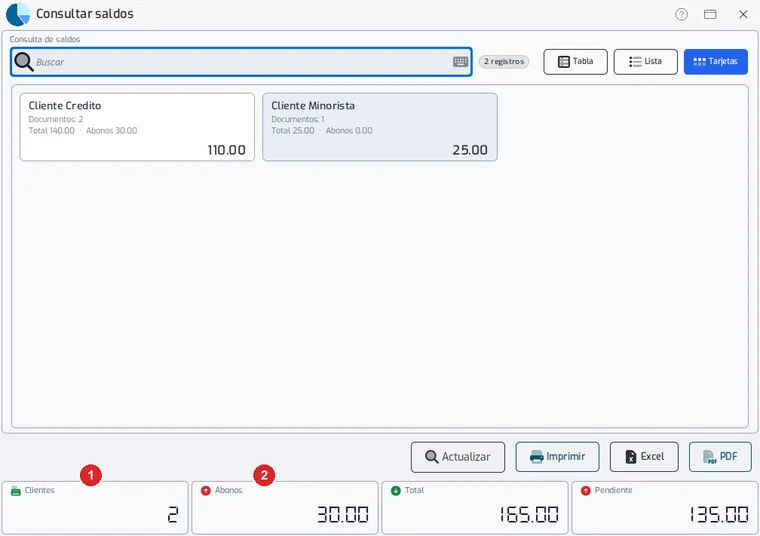
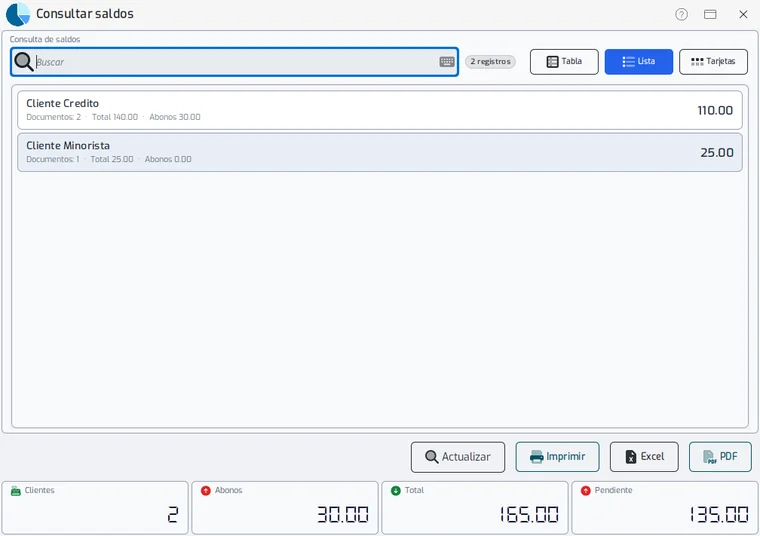
Los botones «Tabla» (3), «Lista» y «Tarjetas» cambian cómo se ve la consulta; en tarjetas, cada cliente es un recuadro con su pendiente grande.
- Paso 7:
En «Lista», cada cliente es un renglón con su pendiente a la derecha.
- Paso 8:
«Actualizar» (6) vuelve a leer los saldos: úsalo si otra caja acaba de cobrar un crédito. «Imprimir» (7) saca el reporte en papel; «Excel» (8) y «PDF» (9) guardan lo que ves en un archivo, para mandarlo a quien lo necesite.
- Paso 9:
En la gráfica de abajo a la derecha de «Cobrar vales de crédito», «Cuentas por cobrar por antigüedad», ves cuánto se debe según los días que lleva cada crédito: de 0 a 30, de 31 a 60, de 61 a 90 y más de 90 días.
Problemas frecuentes
No sale un cliente que sí tiene deuda.
La consulta lista solo a quienes tienen créditos pendientes. Si ya pagó todo, no aparece. Toca «Actualizar» por si otra caja acaba de cobrarle.
Los totales de abajo no cambian cuando busco a alguien.
Los totales suman toda la lista de saldos, no solo lo que muestra el buscador.
Última revisión 2026-11-05