
 Productos
- Básico
- 4 min
- Todos los rubros
- Actualizado: 2026-11-07
Antes de empezar
- No necesitas hacer nada: este tutorial solo explica la ventana. No se guarda ni se cambia nada.
- Abre el área «Productos» y toca «Productos».
Paso a paso
- Paso 1:
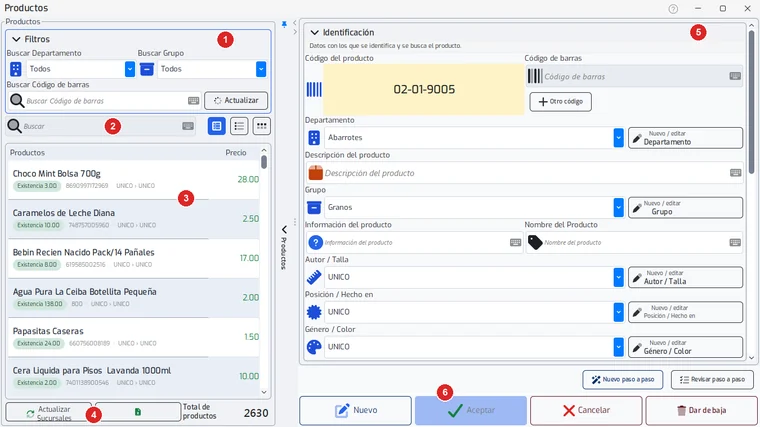
La ventana de Productos tiene dos mitades. A la izquierda está la lista de todos tus productos, con sus filtros (1), el buscador (2), la lista (3) y el total (4). A la derecha, la ficha del producto elegido (5) y, abajo, los botones para crear y guardar (6).
- Paso 2:
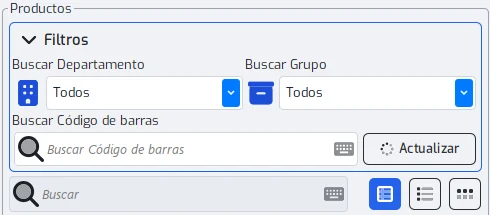
Filtros y buscador. «Buscar Departamento» y «Buscar Grupo» reducen la lista a una familia de productos. «Buscar Código de barras» encuentra uno exacto: escribe o escanea el código y presiona Enter. «Actualizar» vuelve a leer la lista. Debajo, el buscador general filtra mientras escribes, y los tres botones de al lado cambian cómo se ve la lista.
- Paso 3:
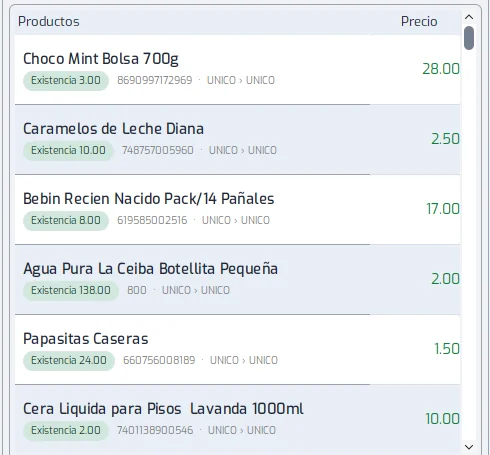
La lista. Cada producto trae su nombre, su precio de venta a la derecha, su existencia en la etiqueta verde, su código de barras y su departamento y grupo. Haz clic en uno: sus datos pasan a la ficha de la derecha.
- Paso 4:
Abajo de la lista: «Total de productos» dice cuántos productos tienes. «Actualizar Sucursales» manda los cambios a las demás sucursales, y el botón con el ícono de Excel carga productos desde una hoja de cálculo.

- Paso 5:
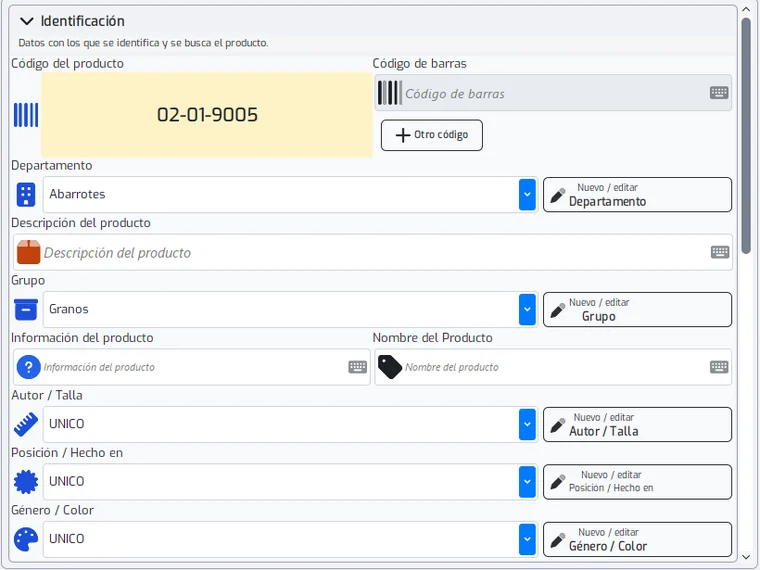
La ficha es donde se ve y se corrige cada producto. Arriba, el bloque «Identificación»: el código, el código de barras, el departamento, el grupo, la descripción y el nombre. Los botones «Nuevo / editar» de al lado sirven para agregar departamentos, grupos, tallas y colores nuevos. Cada bloque se puede cerrar con su flechita.
- Paso 6:
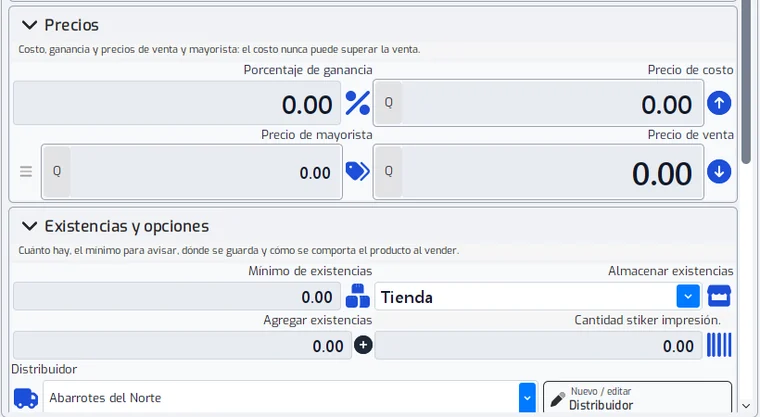
Más abajo en la misma ficha (usa la rueda del mouse) están los otros dos bloques. «Precios»: el costo, el porcentaje de ganancia, el precio de mayorista y el precio de venta; el costo nunca puede ser mayor que el precio de venta. «Existencias y opciones»: el mínimo para avisar, dónde se guarda, cuánto agregas y el distribuidor.
- Paso 7:
Los botones de abajo. «Nuevo» limpia la ficha para crear un producto. «Aceptar» guarda lo que escribiste (se enciende cuando hay algo que guardar). «Cancelar» borra lo escrito sin guardar. «Dar de baja» retira el producto. Encima, «Nuevo paso a paso» y «Revisar paso a paso» te van guiando dato por dato.

- Paso 8:
Siguiente: crea tu primer producto con ayuda en «Dar de alta un producto paso a paso».
Problemas frecuentes
El botón «Aceptar» está apagado.
Es normal: se enciende cuando eliges un producto y cambias un dato, o cuando tocas «Nuevo» y empiezas a llenar la ficha.
No encuentro un producto en la lista.
Revisa que los filtros de departamento y grupo digan «Todos» y que el buscador esté vacío.
Última revisión 2026-11-07