
 Compras
- Básico
- 4 min
- Todos los rubros
- Actualizado: 2026-11-07
Antes de empezar
- No necesitas hacer nada: este tutorial solo explica la ventana. No se paga ni se guarda ninguna factura.
- Abre el área «Productos» y toca «Compras».
Paso a paso
- Paso 1:
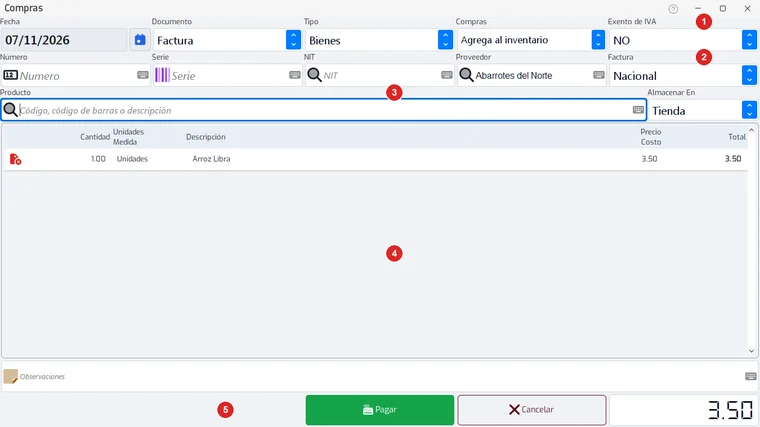
La ventana de Compras se lee de arriba hacia abajo, como la factura del proveedor: los datos de la factura (1 y 2), el producto que compraste (3), la lista de lo comprado (4) y, al pie, el pago y el total (5).
- Paso 2:
Datos de la factura. Primera fila: la «Fecha» de la factura, el tipo de «Documento» (por ejemplo, Factura), el «Tipo» de compra (Bienes u otro), si la compra «Agrega al inventario» (para que las existencias suban) y si está «Exento de IVA». Segunda fila: el «Número» y la «Serie» que trae impresos la factura, el «NIT» y el «Proveedor» (al escribir las primeras letras aparece la lista para elegirlo) y si la factura es «Nacional» o del extranjero.

- Paso 3:
El producto. En «Producto» escribes el código, el código de barras o parte del nombre y presionas Enter: el producto entra a la lista de abajo. «Almacenar En» dice dónde se guarda lo que compras: la tienda o una bodega.

- Paso 4:
La lista de lo comprado. Cada renglón es un producto con su cantidad, su unidad de medida, su descripción, su precio de costo y su total. Corrige la cantidad y el costo con lo que dice la factura. El ícono rojo de la izquierda quita el renglón.

- Paso 5:
El pie. En «Observaciones» puedes escribir una nota sobre la factura. «Pagar» (verde) abre la ventana para pagar en efectivo, tarjeta, cheque o dejarla a crédito, y guarda la factura. «Cancelar» limpia la pantalla sin guardar. Abajo a la derecha, en grande, está el total de la factura, que se actualiza solo.

- Paso 6:
Siguiente: aprende a registrar una factura completa, hasta el pago, en «Registrar una factura de compra».
Problemas frecuentes
No me deja agregar el producto.
Primero elige el proveedor de la lista que aparece al escribir su nombre; sin proveedor la factura no puede seguir.
El producto que compré no existe.
Créalo primero en «Productos» y vuelve a la factura.
Última revisión 2026-11-07