
 Productos
- Básico
- 6 min
- Todos los rubros
- Actualizado: 2026-11-05
Antes de empezar
- La descripción del producto como quieres verla al vender y en la factura.
- Lo que te cuesta cada unidad y el precio al que lo vendes.
- Cuánto tienes hoy en existencia y dónde está (tienda, bodega o bodega externa), si ya lo tienes.
Paso a paso
- Paso 1:
Escribe «producto nuevo» en el buscador del menú y abre «Producto nuevo paso a paso». También puedes entrar a «Productos» y tocar «Nuevo paso a paso», debajo de la ficha.
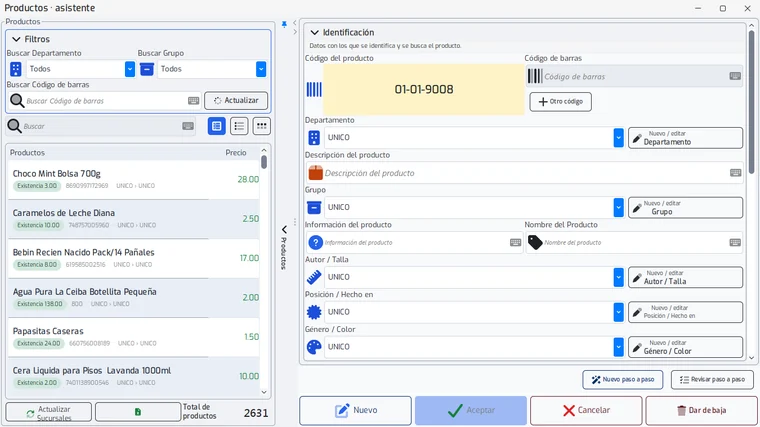
La ficha de siempre sigue en el botón «Nuevo»; el asistente guarda exactamente igual que ella.
- Paso 2:
En «¿Qué es?» escribe la descripción y, si tienes el lector, pasa el código de barras: el cursor salta solo al campo siguiente. Elige el departamento y el grupo. Si vendes un servicio (mano de obra, envío, instalación), márcalo para que no cuente en el inventario. Toca «Siguiente».
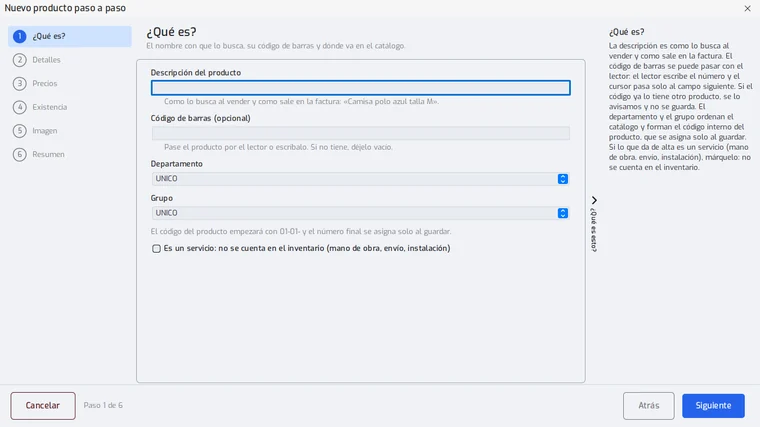
Si otro producto ya tiene ese código de barras, el programa te lo avisa y no guarda.
- Paso 3:
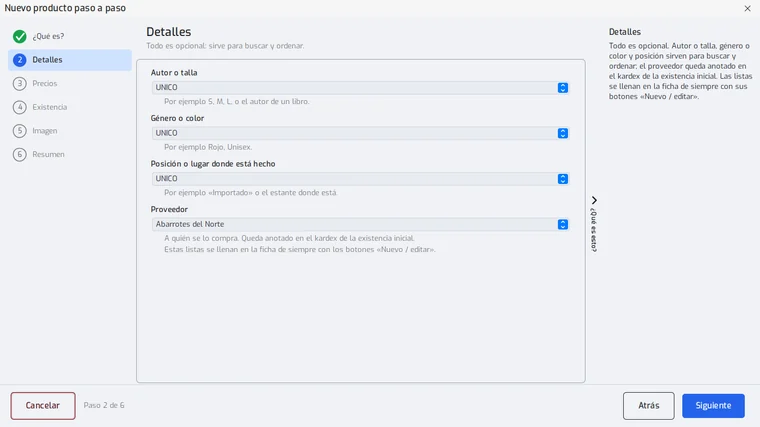
En «Detalles» anota lo que te sirva para buscar y ordenar: autor o talla, género o color, posición y proveedor. Todo es opcional; si no lo necesitas, toca «Siguiente».
- Paso 4:
En «Precios» escribe cuánto te cuesta y en cuánto lo vendes. El programa te muestra al momento cuánto ganas por unidad y el porcentaje sobre el costo. El precio por mayor es opcional.
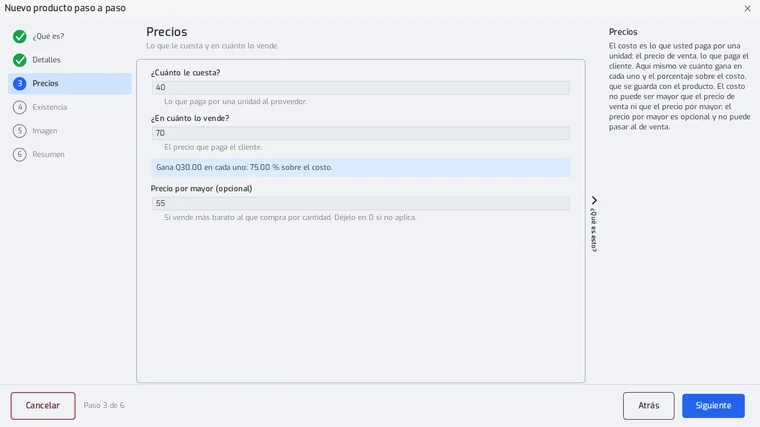
El costo no puede ser mayor que el precio de venta ni que el precio por mayor, y el precio por mayor no puede pasar al de venta.
- Paso 5:
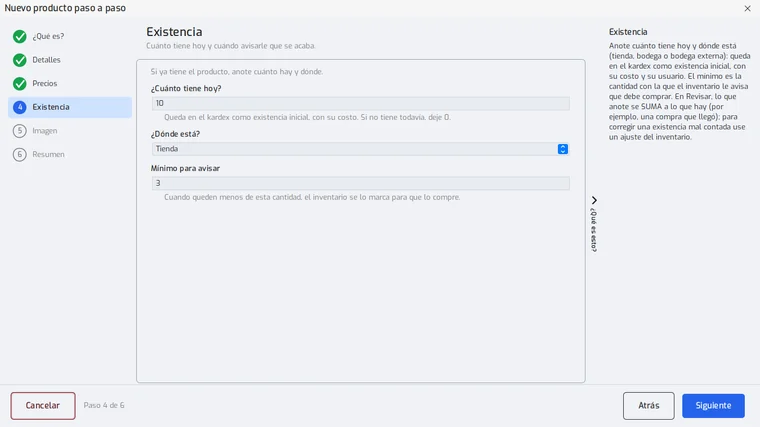
En «Existencia» escribe cuánto tienes hoy y dónde está. Queda en el kardex como existencia inicial, con su costo y tu usuario. Anota también el mínimo: con esa cantidad el inventario te avisa que debes comprar.
- Paso 6:
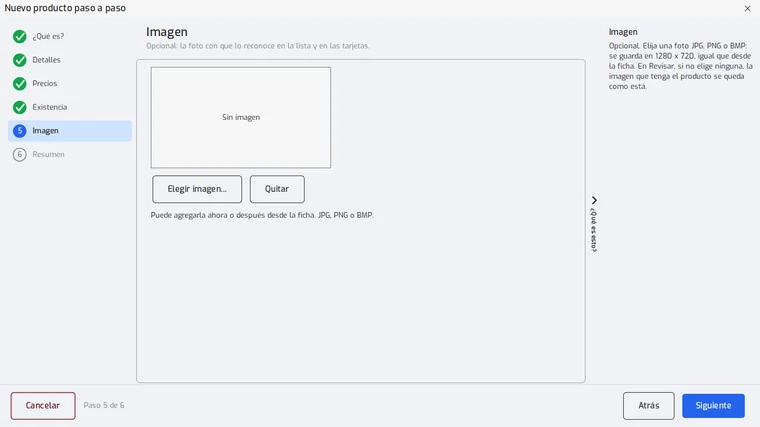
En «Imagen» elige una foto JPG, PNG o BMP, si quieres. Se guarda en 1280 por 720, igual que desde la ficha. Es opcional.
- Paso 7:
Revisa el «Resumen». Si algo no está bien, toca «Atrás» o el paso en la lista de la izquierda. Cuando esté bien, toca «Guardar».
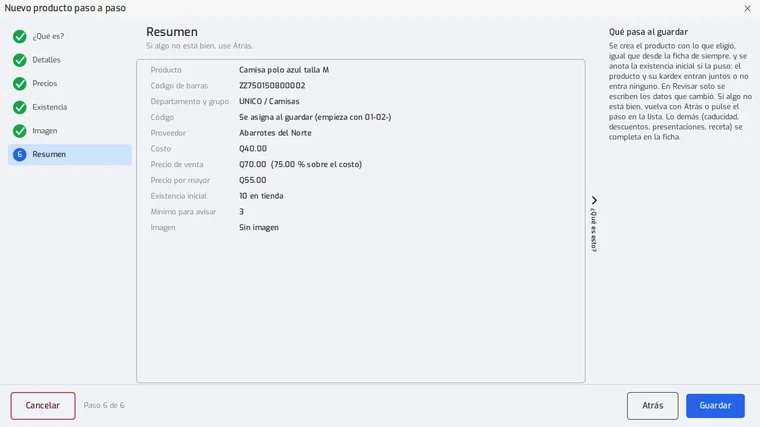
El producto y su existencia inicial entran juntos o no entra ninguno.
Problemas frecuentes
¿Cómo corrijo un producto que ya creé?
En «Productos» elige el producto y toca «Revisar paso a paso». Se abre en el primer dato que falta y solo se guarda lo que cambies.
Anoté existencia al revisar y ahora tengo más de la cuenta.
En «Revisar», lo que anotas en «Existencia» se suma a lo que hay (por ejemplo, una compra que llegó). Para corregir una existencia mal contada usa un ajuste del inventario.
¿Dónde pongo la caducidad, los descuentos, las presentaciones o la receta?
Se completan en la ficha de siempre, después de guardar.
¿Qué hago con las listas de departamento, grupo, talla o color?
Se llenan en la ficha de siempre con sus botones «Nuevo / editar».
Última revisión 2026-11-05