
 Compras
- Básico
- 6 min
- Todos los rubros
- Actualizado: 2026-11-05
Antes de empezar
- La factura del proveedor a la mano: su número, su serie, el NIT del proveedor y lo que cobra por cada producto.
- Que los productos ya existan en el catálogo; si no, créalos primero en «Productos».
Paso a paso
- Paso 1:
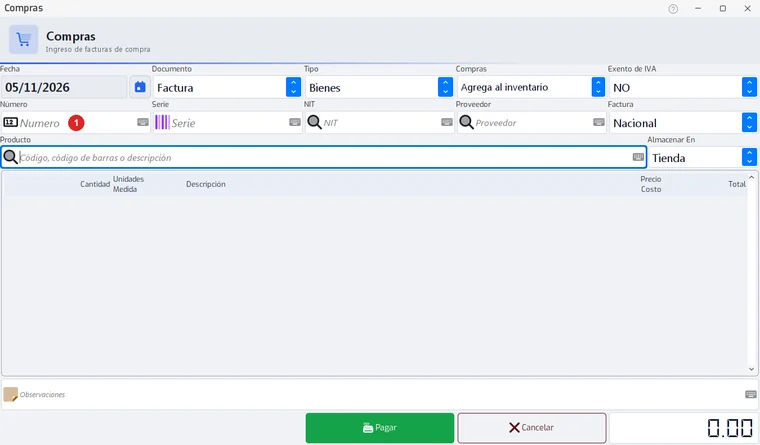
Abre «Compras». Arriba están los datos de la factura, abajo la lista de lo comprado y, al pie, el total y los botones.
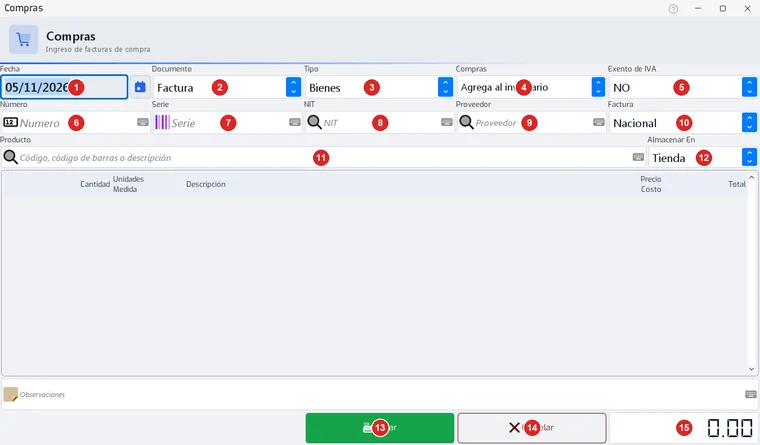
La primera fila lleva la fecha (1), el tipo de documento (2), el tipo de compra (3), si la compra «Agrega al inventario» (4) y si está exenta de IVA (5). La segunda, el número (6), la serie (7), el NIT (8), el proveedor (9) y si la factura es nacional (10). Abajo, el producto que buscas (11) y dónde se guarda (12).
- Paso 2:
Elige la «Fecha» de la factura y el «Documento» (por ejemplo, «Factura»). En «Compras» deja «Agrega al inventario» para que las existencias suban; elige la otra opción si la compra no debe sumar al inventario. Si el proveedor no cobró IVA, pon «Exento de IVA» en «SÍ».
- Paso 3:
Escribe el «Número» y la «Serie» que trae impresos la factura.
- Paso 4:
En «Proveedor» escribe las primeras letras del nombre o el NIT: debajo aparece la lista de proveedores que coinciden, con su teléfono. Toca el que corresponde y el NIT se llena si lo tiene registrado.
- Paso 5:
En «Producto» escribe el código, el código de barras o parte de la descripción y presiona Enter: el producto entra a la lista de abajo con cantidad 1 y su costo actual. Repite para cada producto de la factura.
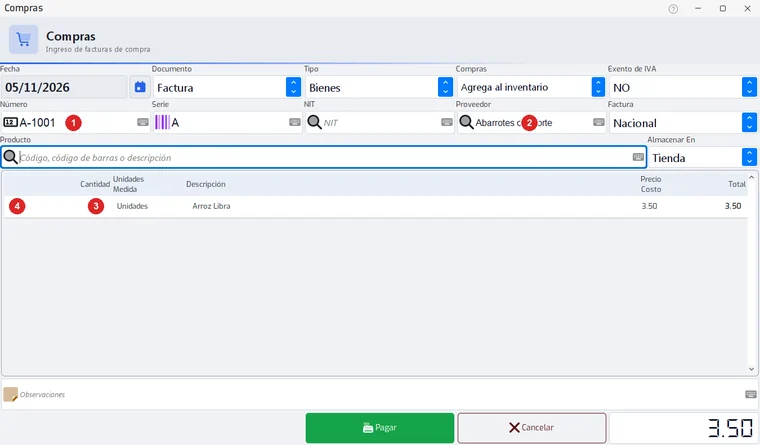
El botón rojo de la izquierda de cada renglón (4) lo quita de la factura.
- Paso 6:
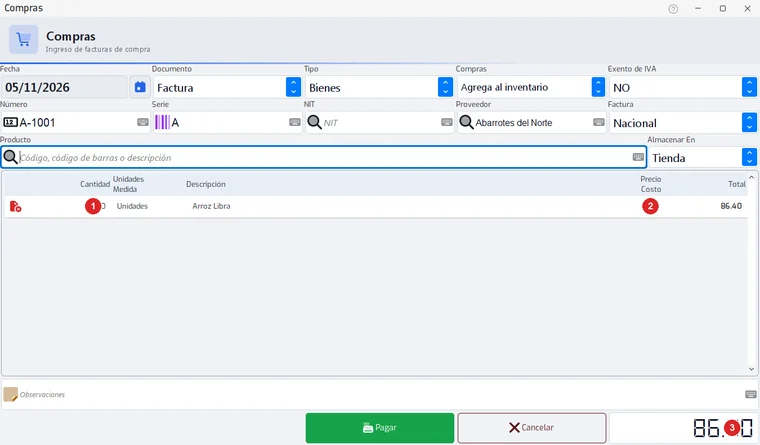
Corrige en la tabla la «Cantidad» y el «Precio costo» de cada renglón con lo que dice la factura. El total de abajo a la derecha se actualiza solo.
- Paso 7:
«Almacenar En» dice dónde se guarda lo que compras: «Tienda», «Bodega» o «Bodega externa». Si quieres dejar una nota, escríbela en «Observaciones».
- Paso 8:
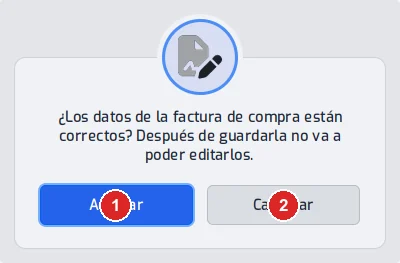
Toca «Pagar». El programa pregunta si los datos de la factura están correctos, porque después de guardarla ya no se pueden editar. Toca «Aceptar» si sí; «Cancelar» te deja corregir.
- Paso 9:
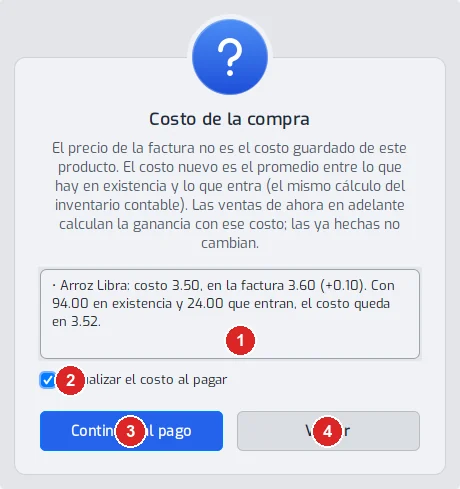
Si el costo de algún producto cambió respecto al que tenías guardado, aparece «Costo de la compra»: dice cuánto costaba, cuánto cobra ahora el proveedor y en cuánto queda el costo promedio. Deja marcado «Actualizar el costo al pagar» para que las ventas nuevas calculen la ganancia con el costo nuevo, y toca «Continuar al pago». «Volver» regresa a la factura.
- Paso 10:
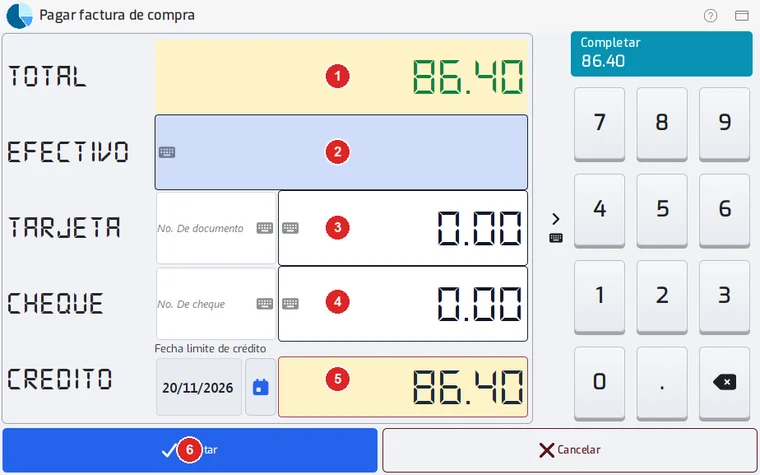
En «Pagar factura de compra» escribe cuánto pagas en «Efectivo», en «Tarjeta» o en «Cheque» (con su número de documento o de cheque). Lo que no pagues ahora queda en «Crédito», con una «Fecha límite de crédito» (la fecha en que debes pagarlo).
- Paso 11:
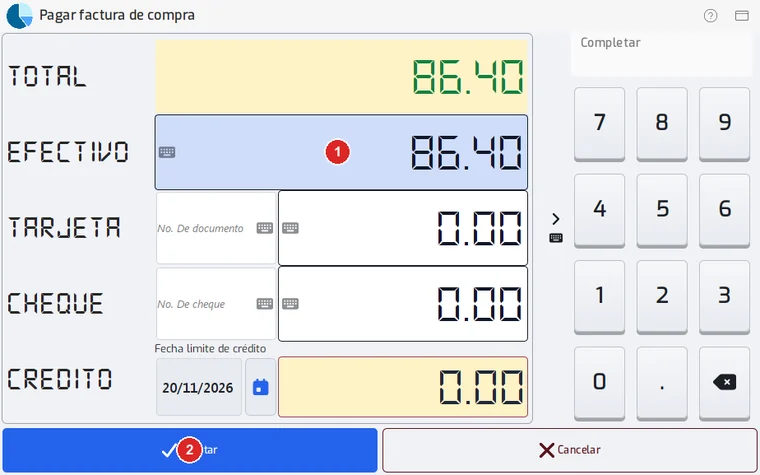
Para pagar todo en efectivo escribe el total en «Efectivo», o toca «Completar» para que lo escriba por ti. Toca «Aceptar».
- Paso 12:
La factura queda guardada, las existencias suben y la pantalla se limpia para la siguiente compra. Si quedó algo a crédito, lo pagas después desde «Pagar créditos».
Problemas frecuentes
No encuentro al proveedor.
Regístralo primero en el directorio de distribuidores y proveedores. Después vuelve a escribir su nombre o su NIT.
Me equivoqué y ya guardé la factura.
Una factura guardada no se edita. Corrige las existencias con un ajuste de inventario y anota el motivo.
El total no coincide con la factura.
Revisa la cantidad y el precio costo de cada renglón en la tabla; el total suma cantidad por costo.
¿Cómo pago a un proveedor que dejé a crédito?
Desde «Pagar créditos», en las acciones del Cajero.
Última revisión 2026-11-05