
 Inventario
- Intermedio
- 6 min
- Todos los rubros
- Actualizado: 2026-11-10
Paso a paso
- Paso 1:
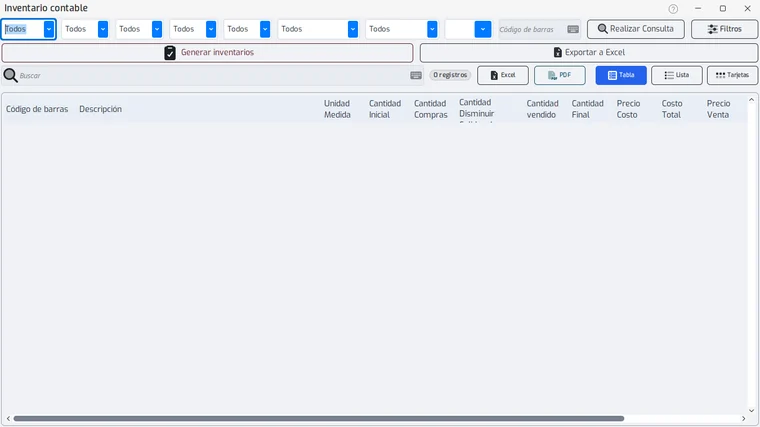
Abre el área «Productos» y toca «Inventario contable». Mientras no haya ningún inventario del mes, la lista de abajo sale vacía.
- Paso 2:
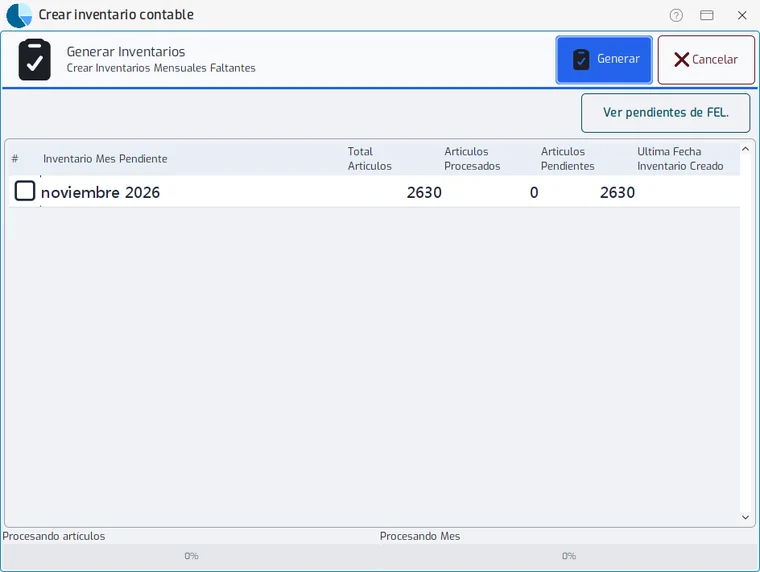
Toca «Generar inventarios»: abre la ventana donde se calculan los meses que faltan. Arriba ves cada mes pendiente con cuántos artículos tiene, cuántos ya se procesaron y cuántos faltan.
- Paso 3:
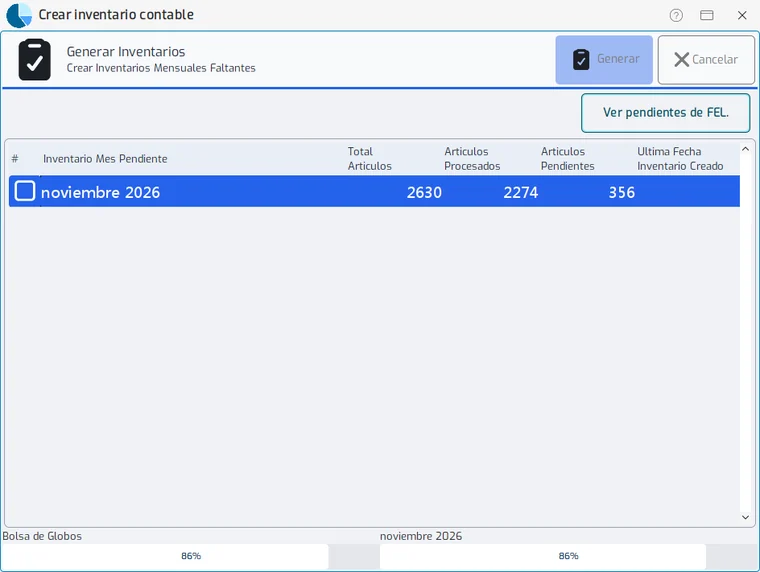
Toca «Generar». Se calculan todos los meses pendientes, del más viejo al más nuevo, y las dos barras de abajo muestran el avance por productos y por meses. Mientras trabaja, «Generar» y «Cancelar» quedan apagados; al terminar puedes cerrar la ventana y el mes nuevo aparece en la lista.
- Paso 4:
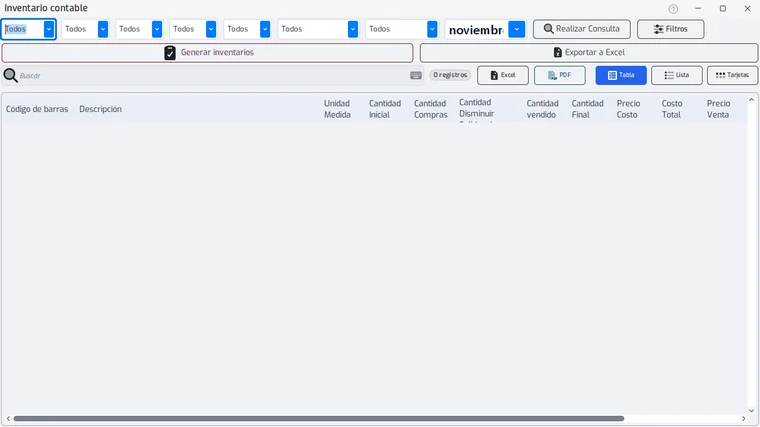
En «Inventario del mes» elige cuál inventario ya generado quieres ver. Los más recientes salen primero.
- Paso 5:
Filtra, si quieres, por departamento y grupo, y con «Filtros» por talla, color, procedencia y proveedor. En «Existencias» elige ver todos los productos, solo los que tuvieron existencias o los que quedaron en cero.
- Paso 6:
Para un producto concreto, escribe su código de barras o parte de la descripción y pulsa Enter.
- Paso 7:
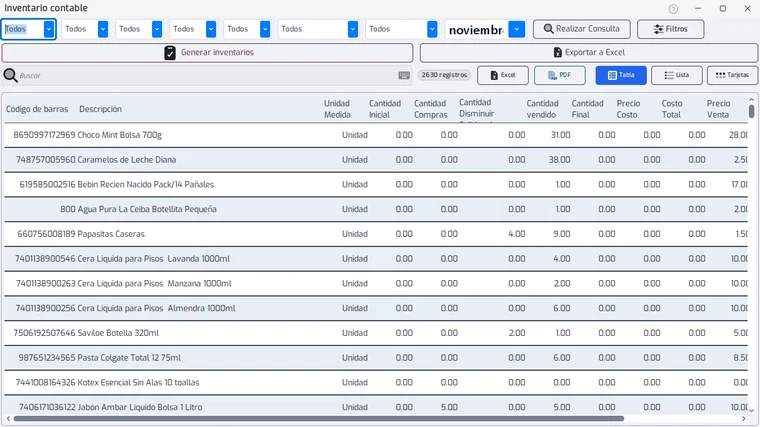
Toca «Realizar consulta». Cada renglón es un producto con cantidad inicial, compras, salidas de bodega, lo vendido y la cantidad final, con su costo, su precio de venta y la ganancia.
- Paso 8:
Toca «Exportar a Excel» para guardar el inventario del mes para el contador.
- Paso 9:
Para ajustar por facturas electrónicas que nunca se certificaron, en la ventana de generar marca «No contar pendientes de FEL» (esas facturas no restan existencia) o «Incluir FEL manual» (devuelve la cantidad de esas facturas buscando el producto más parecido; lo dudoso no se ajusta). El programa te avisa que el ajuste se aplica a todos los meses pendientes y pide confirmación.
Problemas frecuentes
Me dice que no hay inventario generado.
Genera primero el mes con «Generar inventarios».
Los filtros no caben en mi ventana.
En ventanas angostas los filtros se guardan en el cajón «Filtros».
«Generar» no me deja regenerar un mes.
Si el mes más viejo pendiente ya está cerrado en contabilidad, no se regenera: hay que reabrirlo primero.
Última revisión 2026-11-10