
 Opciones
- Intermedio
- 8 min
- Todos los rubros
- Actualizado: 2026-11-11
Antes de empezar
- Entrar como root (soporte técnico). Un usuario común no ve el botón ⋮.
- La impresora ya instalada y compartida en Windows. Para tickets, necesitas su ruta compartida, con la forma \\EQUIPO\impresora.
Paso a paso
- Paso 1:
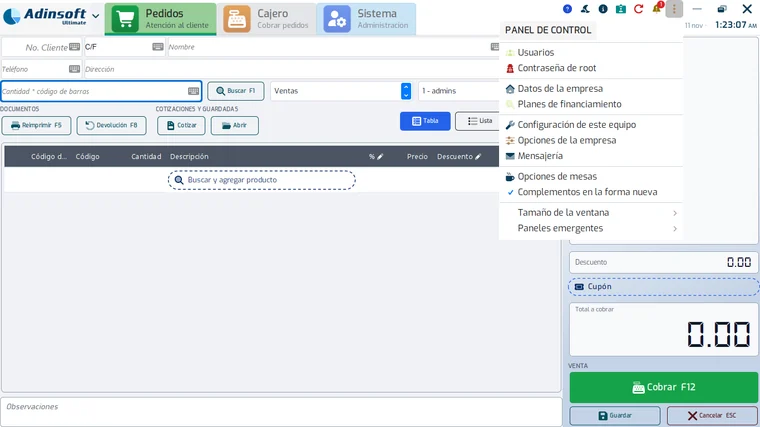
Presiona el botón ⋮ y elige «Configuración de este equipo».
- Paso 2:
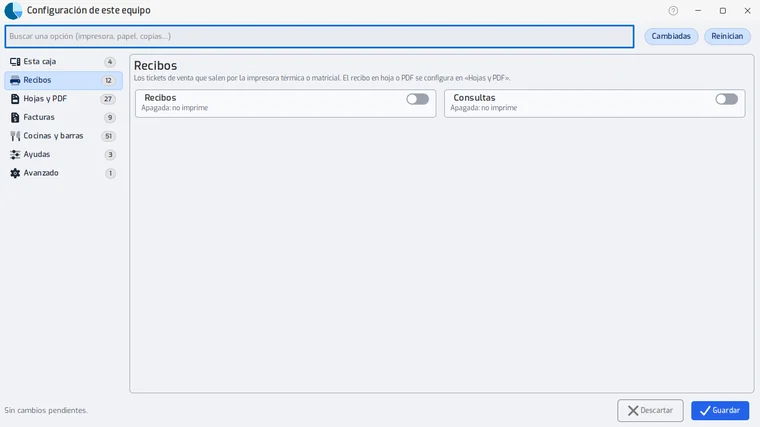
En la lista de la izquierda, presiona la sección del destino: «Recibos», «Facturas» o «Cocinas y barras».
- Paso 3:
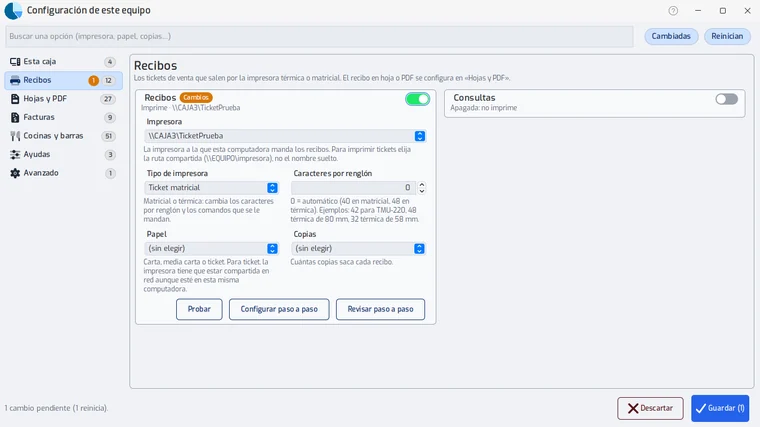
Enciende el interruptor del destino que quieres usar (Recibos, Facturas, Cocina, Cocina 2, Bebidas 2, Cocina 4, Bebidas, Pizzas, Bodega o Consultas). Apagado no imprime nada.
- Paso 4:
En «Impresora», abre la lista y elige la ruta compartida.
Para tickets elige la ruta compartida (\\EQUIPO\impresora), no el nombre suelto de Windows: con el nombre suelto el ticket no sale.
- Paso 5:
Si usas Orange Server Print, escribe en «Servidor de Orange Print» la dirección del servidor que imprime. Si no, ese campo no se muestra.
- Paso 6:
En «Tipo de impresora», elige «Matricial» o «Ticket térmica».
- Paso 7:
En «Caracteres por renglón», deja 0 si quieres que el sistema decida (40 en matricial, 48 en térmica) o escribe el número.
- Paso 8:
Presiona «Probar». Sale un ticket de prueba con lo que está en pantalla, sin guardar nada.
- Paso 9:
Presiona «Guardar». Si el sistema avisa «Una impresora no va a imprimir» porque quedó con su nombre de Windows, presiona «Cancelar» y elige la ruta compartida.
Si los recibos van por Orange Server Print con papel carta o media carta, el sistema no deja guardar: Orange solo imprime tickets.
- Paso 10:
Responde «Sí» si el sistema pregunta si reinicia. Las impresoras, el idioma y la caja se leen al arrancar.
Problemas frecuentes
El botón «Probar» no imprime.
Revisa que la impresora esté encendida, que el interruptor del destino esté encendido y que elegiste la ruta compartida y no el nombre suelto.
El ticket no sale por la impresora.
En «Configuración de este equipo» revisa que el destino esté encendido y que la impresora esté elegida con su ruta compartida. Usa «Probar». Si usas Orange Server Print, el papel debe ser ticket.
¿Qué hace un destino apagado?
No imprime nada y se pliega a una sola línea.
Última revisión 2026-11-11