
 Ventas
- Intermedio
- 5 min
- Gimnasio
- Actualizado: 2026-10-29
Antes de empezar
- Un gimnasio con aparato de acceso con huella, configurado por soporte de AsisTec.
- El lector de huella conectado a la computadora.
- El socio ya dado de alta.
Paso a paso
- Paso 1:
Conecta el lector de huella a la computadora.
- Paso 2:
En Gimnasio › «Socios» presiona «Nuevo» para abrir la ventana «Clientes».
- Paso 3:
Haz clic en el nombre del socio.
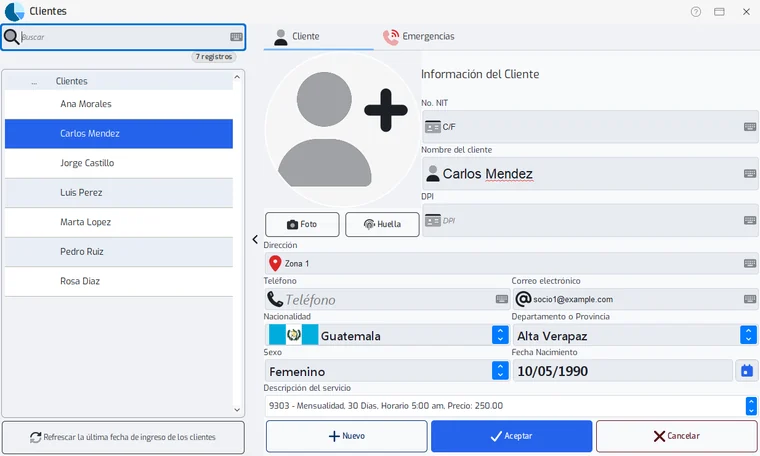
- Paso 4:
Presiona «Huella», debajo de la foto. Se abre «Lector de huella - Socio del gimnasio».
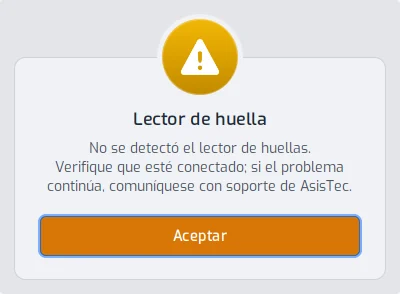
Si no hay lector conectado, en lugar de esa ventana sale el aviso «Lector de huella» con el texto «No se detectó el lector de huellas».
- Paso 5:
Pídele al socio que ponga el mismo dedo en el lector varias veces. La ventana cuenta cuántas muestras faltan.
- Paso 6:
Cuando se complete, sale el aviso «La huella ha sido registrada con éxito en el acceso al GYM».
- Paso 7:
En el servicio mensual, el «Lector de huella» registra la huella del cliente: toca «Guardar» para dejarla como la suya, «Verificar» para compararla con la de un cliente o «Identificar» para saber a quién pertenece.
Problemas frecuentes
Dice «No se detectó el lector de huellas».
El lector no está conectado. Conéctalo y vuelve a intentar. Si sigue, llama a soporte de AsisTec.
Dice «Elija un socio de la lista o guárdelo primero».
No elegiste a ningún socio. Haz clic en su nombre en la lista.
Las fechas de la caja y del aparato no coinciden.
En la ventana «Clientes» el botón «Refrescar la última fecha de ingreso de los clientes» las iguala: presiona «Iniciar proceso» y confirma. Úsalo solo si de verdad no coinciden.
Última revisión 2026-10-29