
 Ventas
- Básico
- 5 min
- Gimnasio
- Actualizado: 2026-10-29
Antes de empezar
- Al menos un plan de membresía creado (si no, no hay qué elegir).
Paso a paso
- Paso 1:
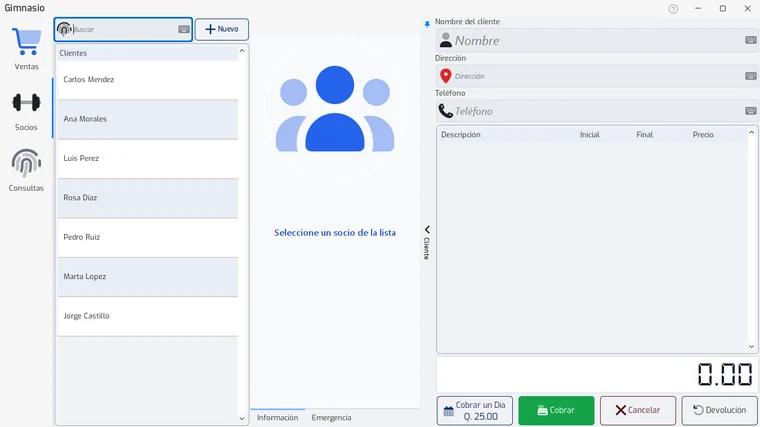
Entra a la pestaña «Gimnasio» y presiona «Socios».
- Paso 2:
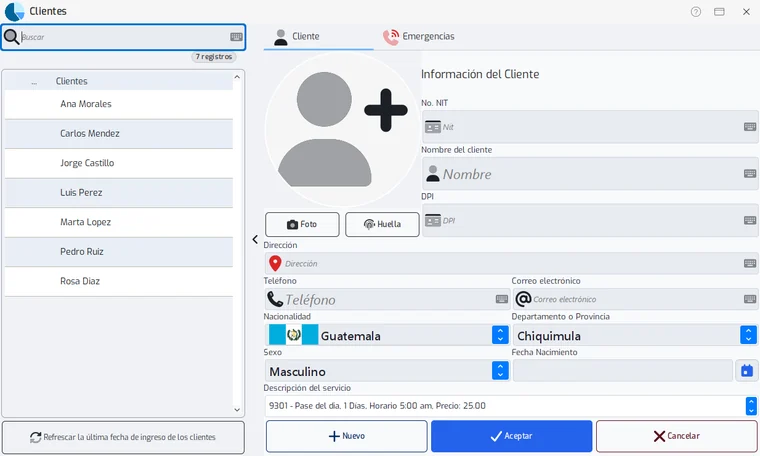
Presiona «Nuevo». Se abre la ventana «Clientes».
- Paso 3:
Escribe el «Nombre del cliente». Es lo único que el sistema exige.
- Paso 4:
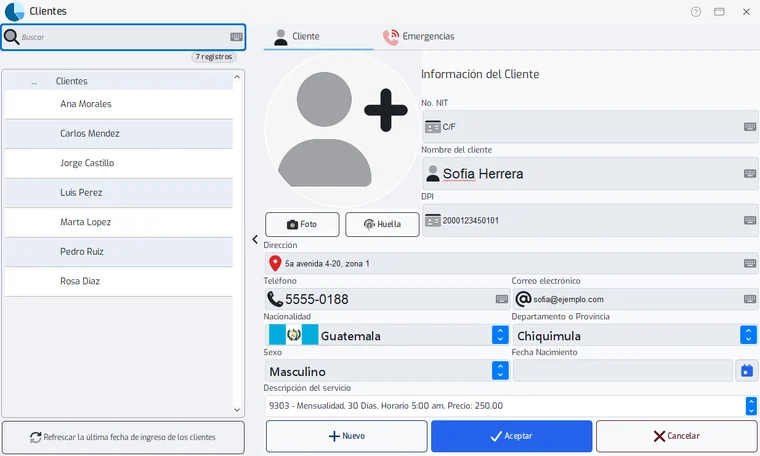
Llena los demás datos si los tienes: «No. NIT» (deja C/F si no tiene), «DPI», «Dirección», «Teléfono», «Correo electrónico», «Nacionalidad», «Departamento o Provincia» y «Sexo».
- Paso 5:
Elige la «Fecha Nacimiento» con el calendario. Conviene llenarla: la ficha la usa para mostrar la edad.
- Paso 6:
Elige el plan en «Descripción del servicio».
- Paso 7:
Si quieres foto, presiona «Foto» y tómala con la cámara o elige una imagen.
- Paso 8:
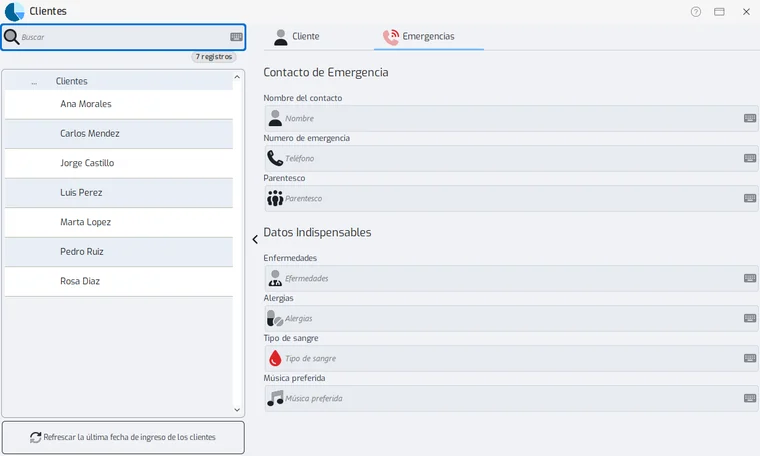
Si quieres los datos de emergencia, pasa a la pestaña «Emergencias» y llénalos.
- Paso 9:
Presiona «Aceptar». El socio aparece en la lista y el formulario queda limpio. Cuando termines, cierra la ventana.
Problemas frecuentes
Dice «Falta el nombre».
No se guarda un socio sin nombre. Escríbelo y presiona «Aceptar».
El socio nuevo sale DESACTIVADO con la fecha 00-00-0000.
Todavía no ha pagado ninguna membresía. Se activa al cobrarle la primera.
Dice «No se pudo conectar con el dispositivo de apertura de puerta».
Tu gimnasio usa aparato de acceso y está apagado o sin red. El sistema pregunta si quieres intentar de nuevo; si contestas que no, el socio no queda dado de alta.
Última revisión 2026-10-29