
 Ventas
- Básico
- 4 min
- Todos los rubros
- Actualizado: 2026-11-10
Paso a paso
- Paso 1:
Entra a «Sistema» y abre «Cupones».
- Paso 2:
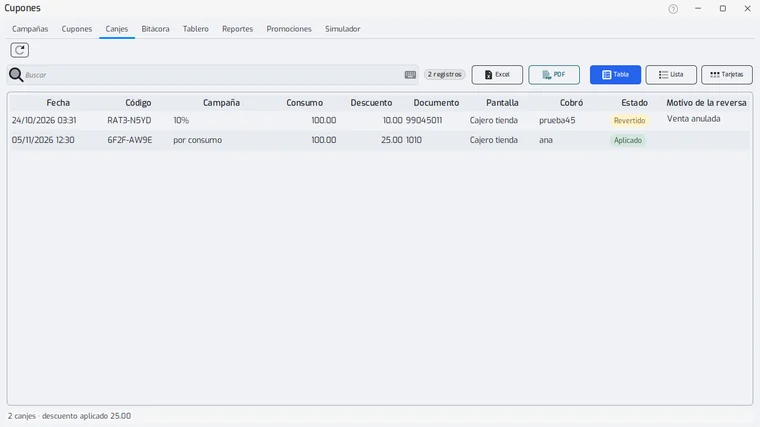
Para ver cada vez que un cupón se usó, elige la pestaña «Canjes». Cada renglón trae la fecha, el código, el consumo, el descuento, quién cobró y si está «Aplicado» o «Revertido».
- Paso 3:
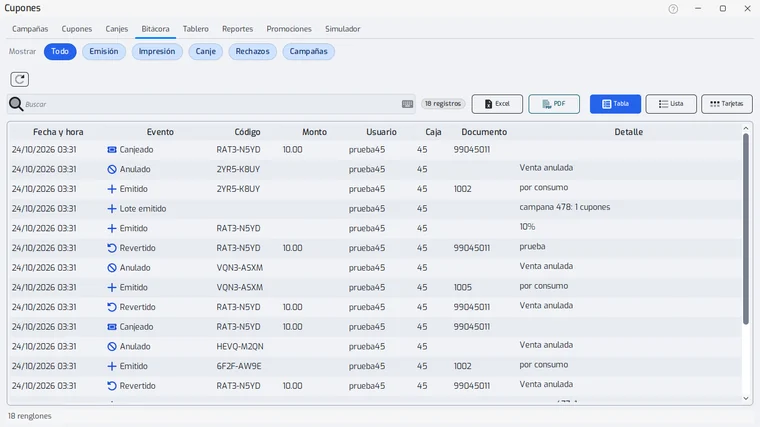
Para ver todo lo que pasó con los cupones, elige la pestaña «Bitácora» y usa los filtros «Emisión», «Impresión», «Canje», «Rechazos» y «Campañas».
- Paso 4:
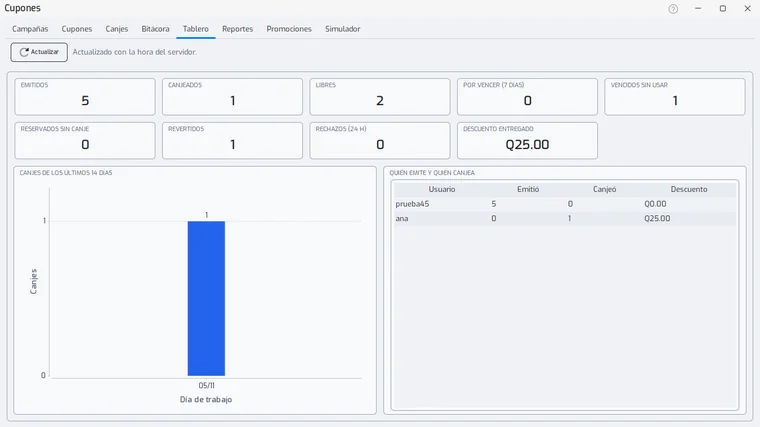
Para ver cómo van de un vistazo, elige la pestaña «Tablero». Muestra cuántos cupones se emitieron, canjearon y quedan libres, cuántos vencen en 7 días y el descuento entregado.
- Paso 5:
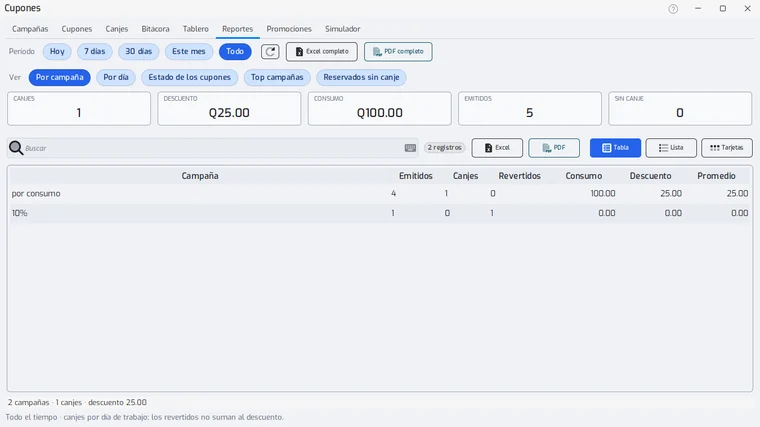
Para un reporte, elige la pestaña «Reportes» y escoge el período: «Hoy», «7 días», «30 días», «Este mes» o «Todo».
- Paso 6:
Elige la vista: «Por campaña», «Por día», «Estado de los cupones», «Top campañas» o «Reservados sin canje».
- Paso 7:
Presiona «Excel completo» o «PDF completo» para sacar todo el reporte.
Problemas frecuentes
Un cupón quedó «reservado sin canje».
Pasa si un cobro se cae a medias, por ejemplo por un corte de luz. Usa la vista «Reservados sin canje»: espera 10 minutos sin movimientos de cupones en toda la empresa, presiona «Liberar usos sin canje», confirma y escribe el motivo y la clave de un administrador. Si dice «Hubo movimiento», alguien usó cupones hace menos de 10 minutos: espera y vuelve a intentar.
¿Por qué un canje aparece «Revertido»?
Porque la venta se anuló. El cupón vuelve a estar vigente y ese canje no suma al descuento de los reportes.
Última revisión 2026-11-10