
 Ventas
- Básico
- 2 min
- Todos los rubros
- Actualizado: 2026-11-10
Antes de empezar
- El cupón del cliente (papel o código). Cada cuenta lleva un solo cupón.
Paso a paso
- Paso 1:
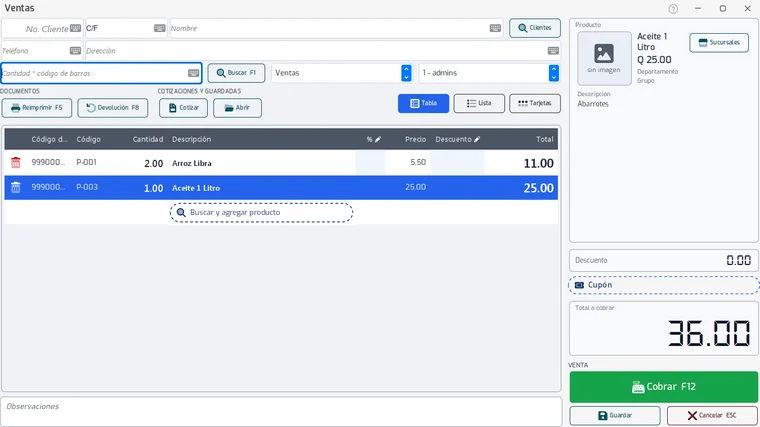
Abre la ventana de cobro de la cuenta y ubica el cuadro «Cupón de descuento».
- Paso 2:
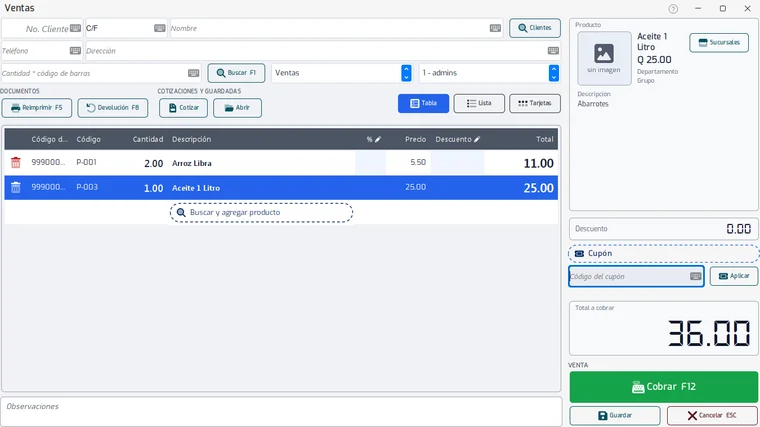
Si estás en «Pedidos» (Ventas), presiona el chip «Cupón» que está junto al total: se abre la caja del código.
- Paso 3:
Escribe el código del cupón, o pasa el lector de códigos de barras. En restaurante puedes usar el teclado en pantalla.
No importan las mayúsculas ni el guion, pero sí las letras: el 0 y la O son distintos.
- Paso 4:
Presiona «Aplicar» (o la tecla Enter).
- Paso 5:
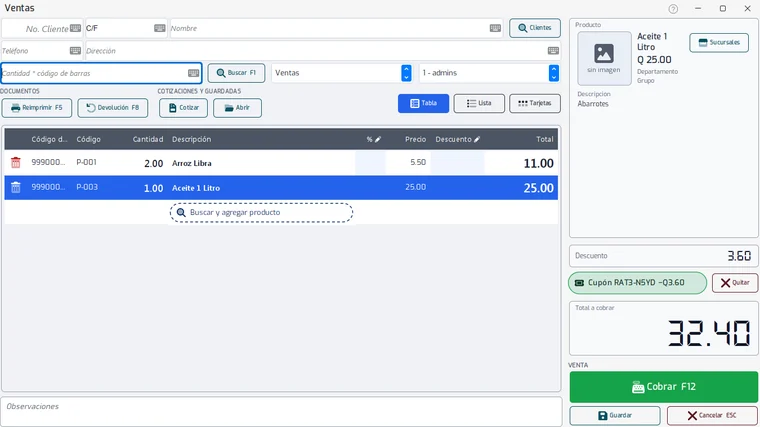
Lee el renglón de abajo: dice cuánto descuenta. El «Total a cobrar» baja ese monto.
- Paso 6:
Si te equivocaste de cupón, presiona «Quitar». El total vuelve a su valor.
- Paso 7:
Cobra como siempre.
Problemas frecuentes
El cupón dice que no existe.
Revisa el código. Si el cupón es de otra empresa, no vale aquí.
El cupón es válido pero no baja el total.
Mira el renglón de estado. Casi siempre la cuenta no llega al consumo mínimo, o el cupón es de una categoría o producto que no está en la cuenta.
Puse un descuento manual y desapareció.
La campaña del cupón no se puede sumar: el cupón reemplaza al descuento manual y el sistema lo avisa. Presiona «Quitar» para volver al descuento manual.
Apliqué un cupón y cancelé el cobro. ¿Se perdió?
No. El cupón solo se toma en el momento de cobrar. Si el cobro no se completa, el cupón sigue libre.
El sistema rechaza el cupón. ¿Por qué?
El renglón de estado dice el motivo: el código no existe, está vencido, anulado o ya se usó; la campaña está pausada o cerrada, o no vale en esa pantalla; la cuenta no llega al consumo mínimo; o la cuenta ya tiene un cupón.
Me pide la clave de un administrador al cobrar con cupón.
Puede ser una opción de seguridad, o porque la misma caja se equivocó cinco veces seguidas con el código. Pide a un administrador que escriba su clave.
Anularon la venta que se pagó con un cupón. ¿Qué pasa con el cupón?
Al anular la venta desde «Devolución», el cupón vuelve a estar «Vigente» con sus usos devueltos, y los cupones que esa venta regaló y nadie usó quedan «Anulado».
Apareció una promoción en el cobro sin que yo hiciera nada.
Las promociones automáticas (2×1, combos, hora feliz) se aplican solas al cobrar. El título del cuadro del cupón dice cuál entró y cuánto descuenta. Si el cupón no se puede sumar, el aviso dice qué conviene más, la promoción o el cupón.
Sale «La promoción ya no aplica» al cobrar.
Al presionar «Cobrar» el sistema vuelve a revisar la hora. Si terminó la franja mientras la ventana estaba abierta, pone el descuento nuevo: revisa el total y vuelve a presionar «Cobrar».
¿Puedo canjear el cupón en la caja web?
No. Los cupones se canjean solo en las pantallas de cobro de Adinsoft.
Última revisión 2026-11-10