
- Intermedio
- 10 min
- Todos los rubros
- Actualizado: 2026-11-13
Antes de empezar
- La app Adinsoft instalada en la tablet, en modo Servidor Local.
- La tablet conectada a la misma red WiFi que el servidor.
Paso a paso
- Paso 1:
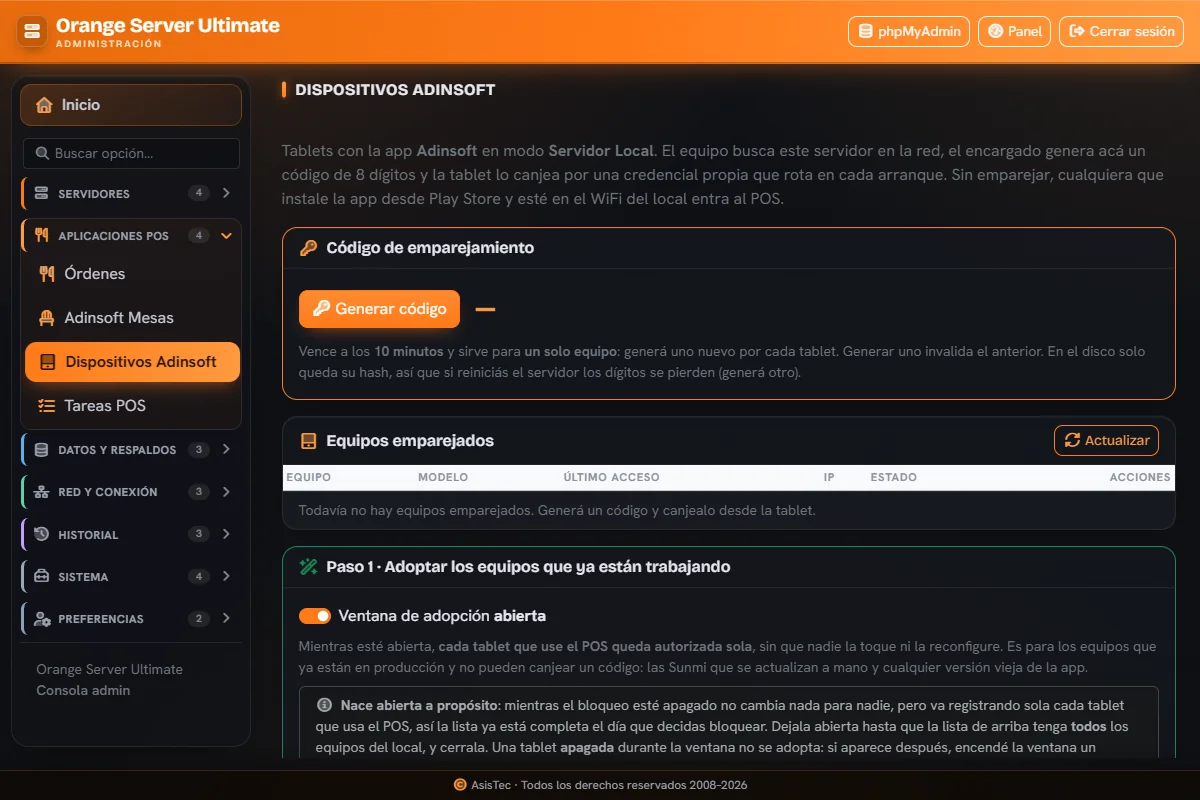
En el menú elige «Aplicaciones POS → Dispositivos Adinsoft».
- Paso 2:
En «Código de emparejamiento», pulsa «Generar código».
Si generas un código nuevo, el anterior deja de servir. No lo generes hasta que vayas a usarlo. El código solo se muestra mientras la página está abierta: si reinicias el servidor, se pierde y hay que generar otro.
- Paso 3:
Escribe los 8 dígitos en la tablet cuando la app los pida. Vence a los 10 minutos y sirve para una sola tablet.
- Paso 4:
Pulsa «Actualizar» en «Equipos emparejados» y comprueba que la tablet aparezca.
- Paso 5:
Repite desde el paso 2 por cada tablet nueva.
Problemas frecuentes
El código dice vencido
Genera otro.
Reinstalé la app y la tablet quedó duplicada
En «Equipos emparejados» borra el registro viejo y empareja otra vez.
Las tablets que ya usaban el sistema no tienen cómo poner un código
La «ventana de adopción» viene abierta de fábrica y va registrando sola cada tablet que usa el punto de venta. Cuando ya estén todas, soporte de AsisTec decide cuándo exigir el emparejamiento. No actives la exigencia por tu cuenta: bloquea todo equipo que no esté en la lista.
Última revisión 2026-11-13