

- Avanzado
- 10 min
- Todos los rubros
- Actualizado: 2026-11-13
Antes de empezar
- Hacerlo con apoyo de AsisTec la primera vez.
- Si traes configuración vieja: el archivo .7z con la carpeta acj del negocio.
Paso a paso
- Paso 1:
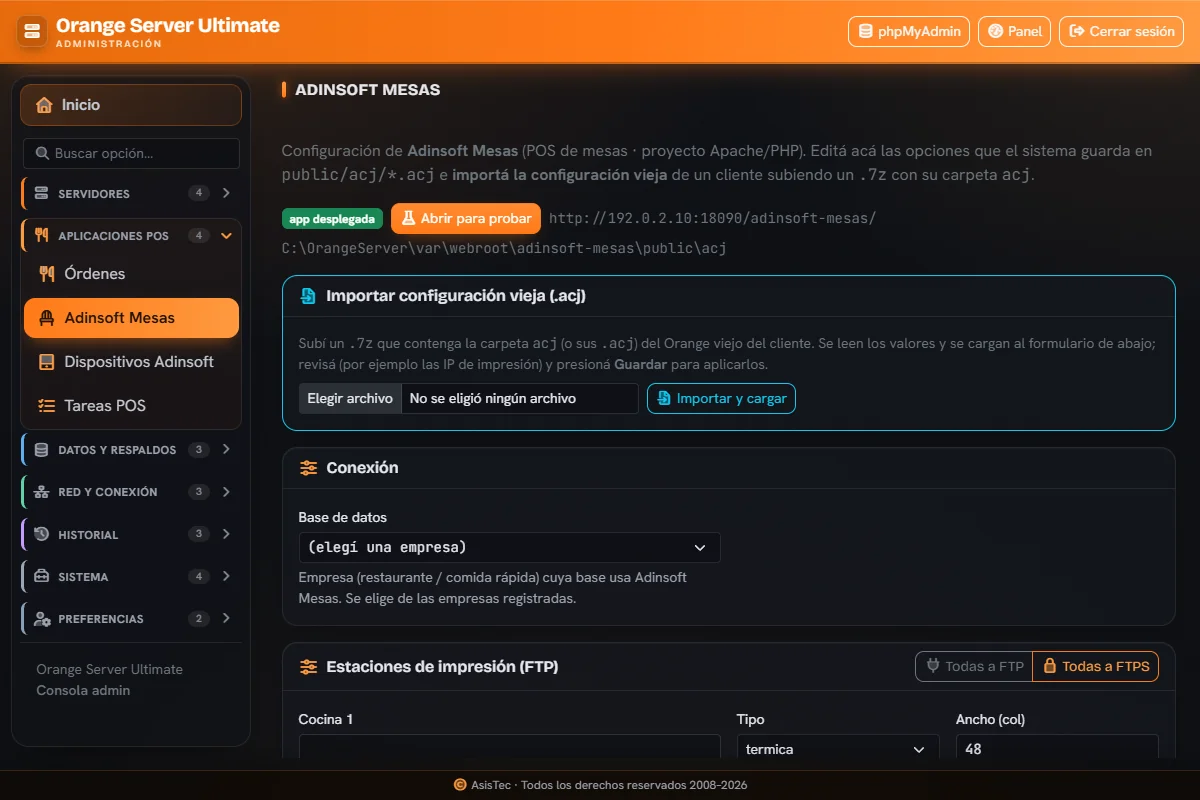
En el menú elige «Aplicaciones POS → Adinsoft Mesas».
- Paso 2:
Arriba mira la etiqueta verde «app desplegada». Si dice otra cosa, avisa a soporte antes de seguir. El botón «Abrir para probar» abre el sistema de mesas en otra pestaña.
- Paso 3:
Si vienes de un sistema anterior, sube el .7z en «Importar configuración vieja (.acj)» y pulsa «Importar y cargar». Los valores se cargan al formulario.
Importar solo llena el formulario: nada cambia hasta que pulses «Guardar configuración».
- Paso 4:
Revisa los campos. En «Conexión», en «Base de datos», elige la empresa de restaurante o comida rápida. En «Estaciones de impresión (FTP)» revisa la dirección, el «Tipo» y el «Ancho (col)» de cada estación (Cocina 1, etc.); los botones «Todas a FTP» y «Todas a FTPS» cambian el protocolo de todas a la vez: déjalos para soporte.
- Paso 5:
Pulsa «Guardar configuración».
- Paso 6:
Si cambiaste productos o precios en Adinsoft y las tablets muestran el menú viejo, pulsa «Limpiar caché del catálogo».
Problemas frecuentes
Cambié precios y la tablet sigue con los viejos
Pulsa «Limpiar caché del catálogo».
Las impresiones de las mesas no salen
Revisa las direcciones de impresión del bloque Estaciones y compáralas con las de Orange Print.
Última revisión 2026-11-13