

- Intermedio
- 8 min
- Todos los rubros
- Actualizado: 2026-11-13
Antes de empezar
- Tener la tablet y acceso al panel.
Paso a paso
- Paso 1:
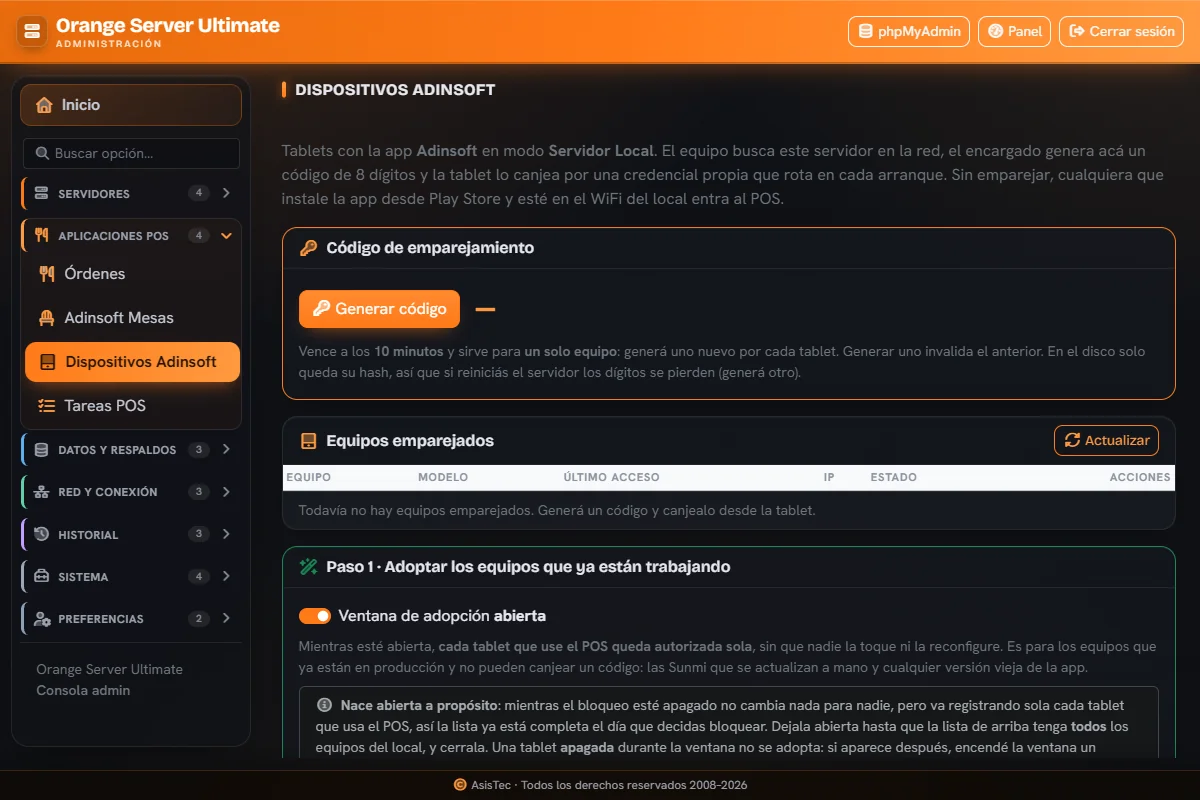
En el menú elige «Aplicaciones POS → Dispositivos Adinsoft».
- Paso 2:
En «Equipos emparejados», busca la tablet. Si no aparece, genera un código con «Generar código» y emparéjala (ver la guía «Emparejar una tablet con el servidor»).
- Paso 3:
Si es una pantalla que no tiene teclado (por ejemplo, un televisor con la pantalla de órdenes), pídele a soporte de AsisTec que la deje abierta en el bloque «¿Qué queda detrás del bloqueo?».
No apagues el interruptor de bloqueo por tu cuenta: dejarías el punto de venta abierto a cualquier equipo de la red.
- Paso 4:
Si ninguna de las dos sirve, avisa a soporte de AsisTec.
Problemas frecuentes
Antes funcionaba y ahora no
Pudo haberse reinstalado la app, o se borró el registro del equipo. Empareja de nuevo.
Última revisión 2026-11-13