

- Básico
- 5 min
- Todos los rubros
- Actualizado: 2026-11-13
Antes de empezar
- Orange Print encendido.
Paso a paso
- Paso 1:
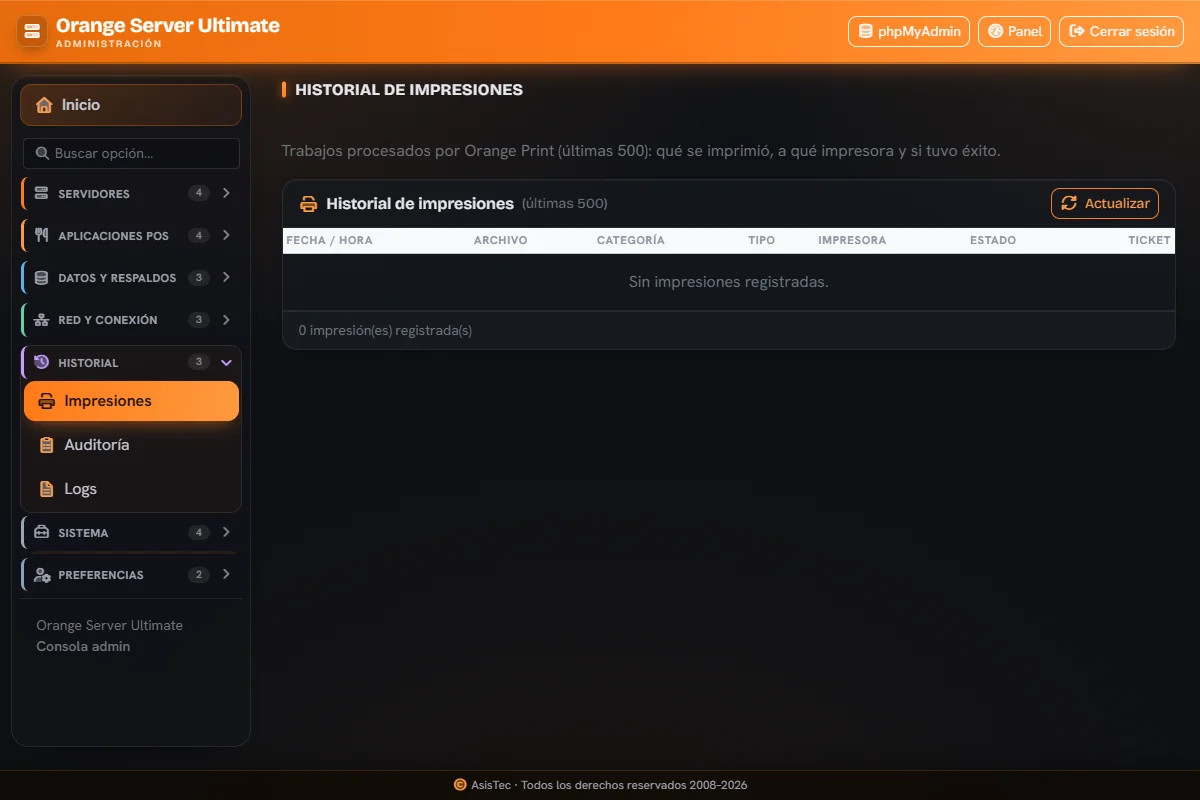
En el menú elige «Historial → Impresiones».
Reimprimir sirve para comprobar la impresora, no para repartir cuentas: el ticket sale otra vez completo.
- Paso 2:
Pulsa «Actualizar» para traer lo más reciente (se muestran los últimos 500).
- Paso 3:
Busca la fila por «Fecha / Hora», «Archivo», «Categoría», «Tipo» o «Impresora», y mira su «Estado».
- Paso 4:
Pulsa la fila para abrir la «Vista del ticket».
- Paso 5:
Para volver a imprimirlo como prueba, pulsa «Reimprimir (prueba)», y luego «Cerrar».
Problemas frecuentes
El estado dice fallido
La impresora no respondió. Revisa la guía «No sale el ticket de la impresora».
No encuentro un ticket viejo
Solo se muestran los últimos 500 trabajos.
Dice Sin impresiones registradas
Todavía no se imprimió nada desde que se encendió Orange Print, o Orange Print está apagado (revisa **Sistema
Última revisión 2026-11-13