
 Inicio
- Básico
- 2 min
- Todos los rubros
- Actualizado: 2026-11-11
Paso a paso
- Paso 1:
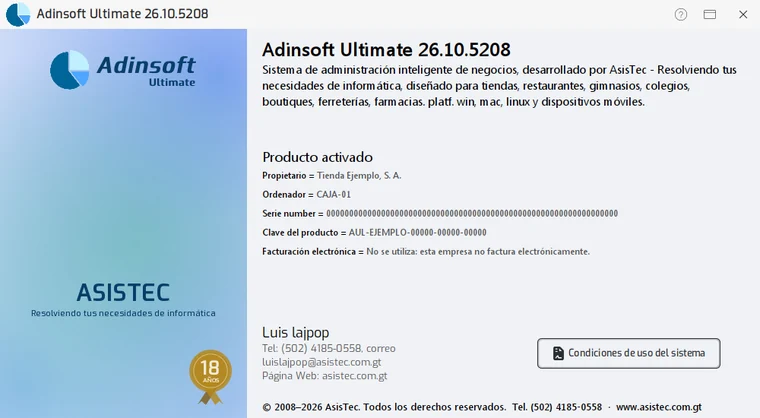
Presiona el ícono ⓘ «Acerca de», arriba a la derecha, junto al reloj.
- Paso 2:
Lee el número de versión que aparece, por ejemplo «Adinsoft Ultimate 26.10.5208». Ese es el dato que pide soporte cuando llamas.
- Paso 3:
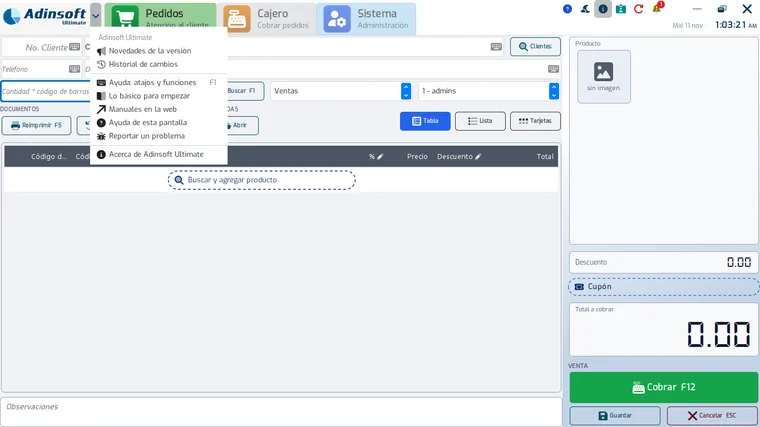
Para ver lo nuevo, presiona la flecha que está junto al logo «Adinsoft Ultimate», arriba a la izquierda.
- Paso 4:
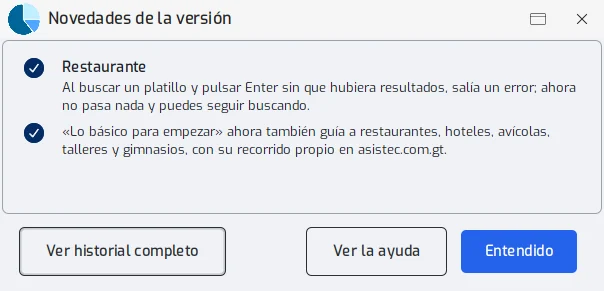
Elige «Novedades de la versión».
- Paso 5:
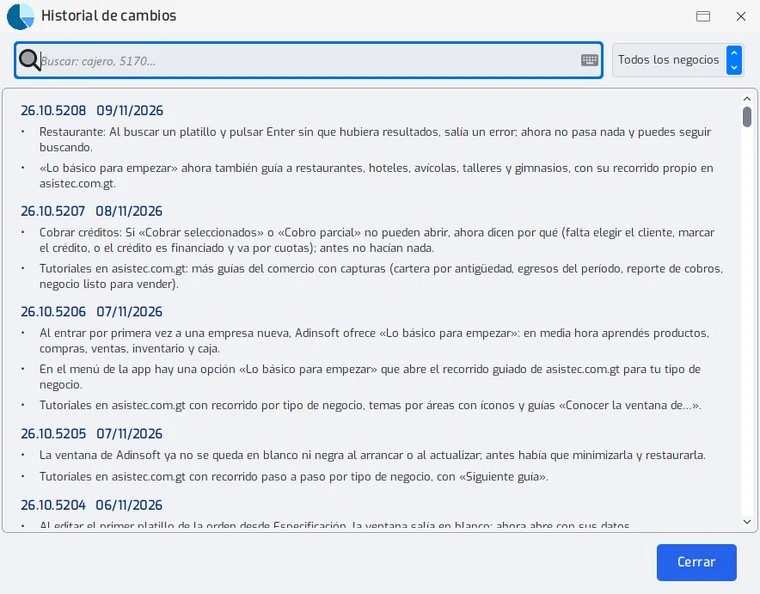
Para repasar las versiones anteriores, abre la flecha otra vez y elige «Historial de cambios».
Cuando hay novedades sin ver, aparece un punto sobre la flecha y un aviso al abrir el sistema.
- Paso 6:
La ventana «Historial de cambios» lista, de la versión más nueva a la más vieja, lo que cambió en cada una con su fecha. En «Novedades de la versión» ves solo lo que cambió desde la última vez que las miraste; con «Ver historial completo» pasas al historial. Algunas novedades solo aparecen si tu rubro las usa.
Problemas frecuentes
¿Dónde veo la versión si todavía no entré al sistema?
Debajo del título «Iniciar sesión» está la versión instalada.
Adinsoft se cerró solo.
Si era la hora de una actualización, el programa de actualización de AsisTec lo cerró para instalar la versión nueva. Ábrelo otra vez con el acceso directo. Si no fue por una actualización, avisa a soporte con la hora aproximada.
Se apagó la computadora mientras se actualizaba.
Abre otra vez el acceso directo: el sistema repara solo las tablas que hayan quedado dañadas por el apagón.
Última revisión 2026-11-11