
 Ventas
- Intermedio
- 4 min
- Todos los rubros
- Actualizado: 2026-11-10
Antes de empezar
- Cuenta solo ventas vigentes.
Paso a paso
- Paso 1:
Abre el área «Ventas» y toca «Utilidad por producto».
- Paso 2:
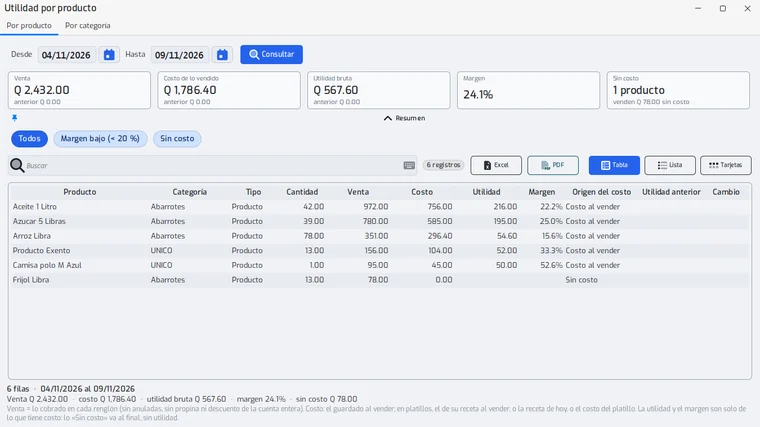
Elige los días en «Desde» y «Hasta». El período anterior son los mismos días justo antes.
- Paso 3:
Toca «Consultar».
- Paso 4:
Escoge la pestaña «Por producto» (una fila por producto o platillo) o «Por categoría» (departamento en tienda, menú en restaurante).
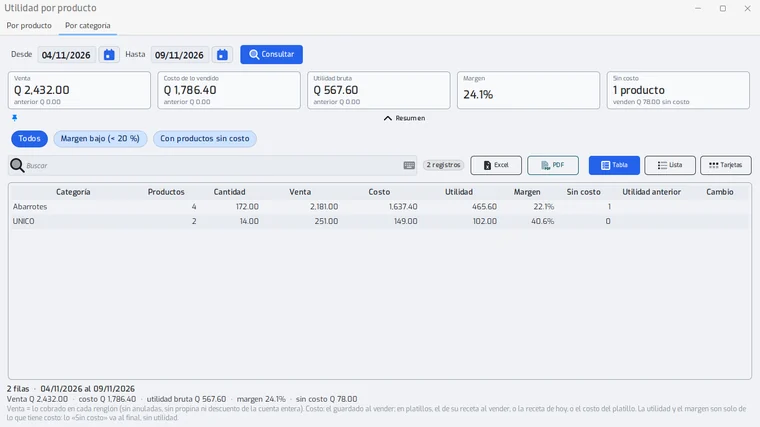
- Paso 5:
Lee las columnas: lo vendido, el costo, la utilidad y el margen. Usa la pastilla «Margen bajo» para ver lo que deja menos del 20 % y «Sin costo» para lo que no tiene costo cargado.
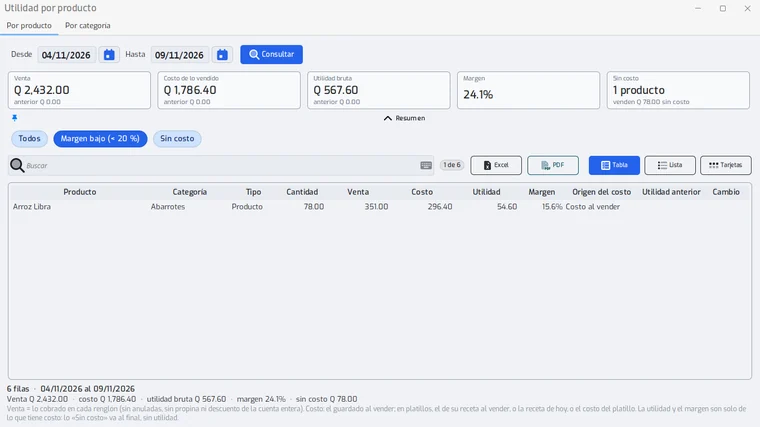
Lo que no tiene costo sale marcado: su margen no es real hasta que le pongas el costo.
- Paso 6:
Toca «Excel» o «PDF» para sacar lo que ves.
Problemas frecuentes
¿Qué costo usa?
En tienda, el que tenía el producto al venderse. En restaurante, el de la receta al vender, o la receta de hoy, o el costo del platillo.
Última revisión 2026-11-10