
Adinsoft Ultimate · Tutoriales
Adinsoft Ultimate · Ventas

Ver cuánto se vende por servicio, por área y por mesero

Tickets, total y ticket promedio por tipo de servicio, área del salón y mesero, contra el período anterior.

Adinsoft Ultimate · Ventas

Ver cuánto se vende por servicio, por área y por mesero

Tickets, total y ticket promedio por tipo de servicio, área del salón y mesero, contra el período anterior.

← Todas las guías
  • Ventas
  • Básico
  • 4 min
  • Restaurante · Comida rápida · Hotel · Hotel y restaurante
  • Actualizado: 2026-11-10

Antes de empezar

  • Solo cuenta ventas vigentes. Cada día de trabajo va de las 05:30 a las 05:29 del día siguiente.

Paso a paso

  1. Paso 1:

    Abre el área «Ventas» y toca «Ventas por servicio y mesero».
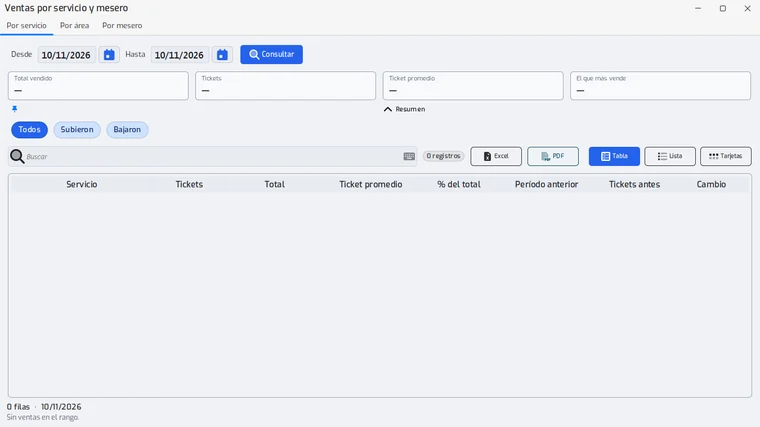
    Ventas por servicio y mesero recién abierta, con las pestañas Por servicio, Por área y Por mesero, las fechas Desde y Hasta y el botón Consultar.
  2. Paso 2:

    Elige «Desde» y «Hasta». Al abrir viene el día de hoy.

  3. Paso 3:

    Toca «Consultar». El período anterior son los mismos días justo antes.
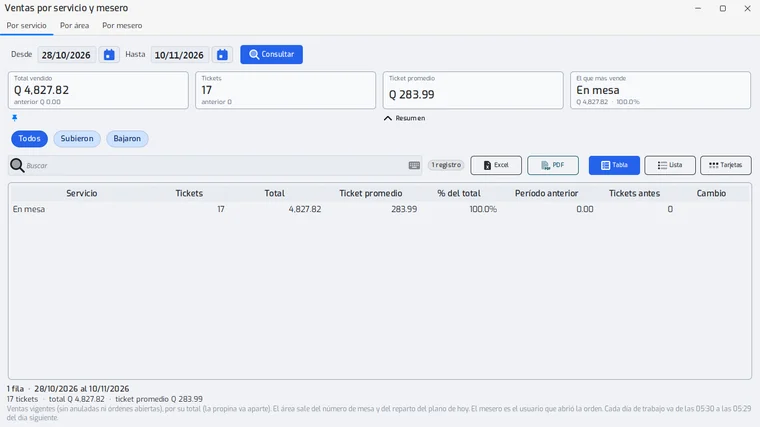
    Pestaña Por servicio consultada: las tarjetas de total vendido, tickets y ticket promedio, y una fila por servicio con su total y su porcentaje.
  4. Paso 4:

    Pasa a la pestaña «Por área» (sale del número de mesa y del plano del salón) y vuelve a tocar «Consultar».
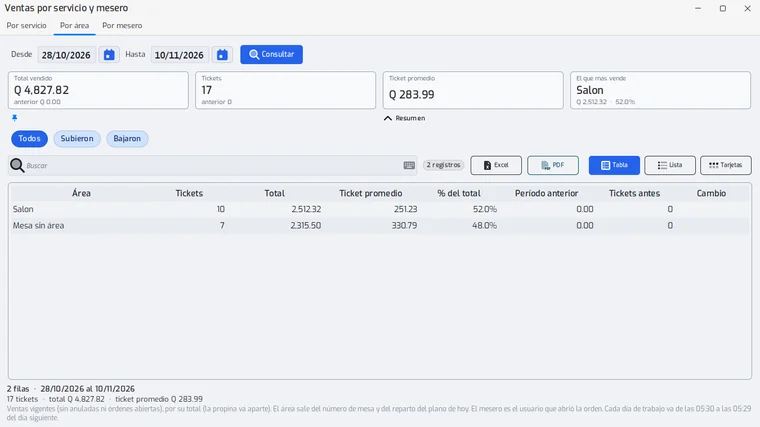
    Pestaña Por área consultada, con una fila por área del salón.
  5. Paso 5:

    Pasa a la pestaña «Por mesero» y vuelve a tocar «Consultar». Por servicio hay mesa, domicilio, para llevar, para recoger y autoservicio.
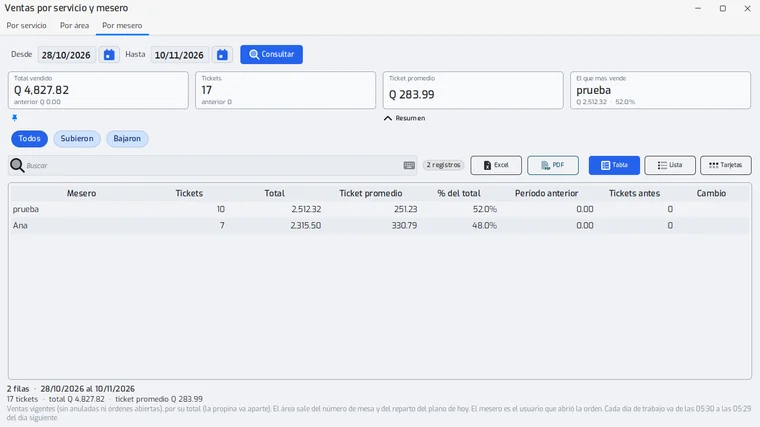
    Pestaña Por mesero consultada: una fila por mesero con sus tickets, su total y qué porcentaje del total vendió.
  6. Paso 6:

    Lee las pastillas «Todos», «Subieron» y «Bajaron»: muestran lo que subió o bajó contra el período anterior.

  7. Paso 7:

    Toca «Excel» o «PDF» para guardar lo que ves.

Problemas frecuentes

¿Cambia algo en las ventas?

No, es solo consulta.

Última revisión 2026-11-10

Íconos: Fluent Emoji de Microsoft (MIT)