
 Caja
- Básico
- 8 min
- Restaurante · Comida rápida · Hotel · Hotel y restaurante
- Actualizado: 2026-11-05
Antes de empezar
- Esta ventana solo consulta: no cambia ninguna venta ni mueve dinero.
Paso a paso
- Paso 1:
Abre el área «Ventas» y toca «Movimiento de efectivo». Se abre «Control de movimiento de efectivo en cajas».
- Paso 2:
A la derecha, en «Fecha Inicial» y «Fecha Final», deja la fecha de hoy para el cuadre de hoy, o cámbialas para revisar otro día o un período. Si las dos fechas son iguales, el reporte es de un solo día.
- Paso 3:
Toca «Consultar». Cada vez que cambies una fecha, vuelve a tocarlo.
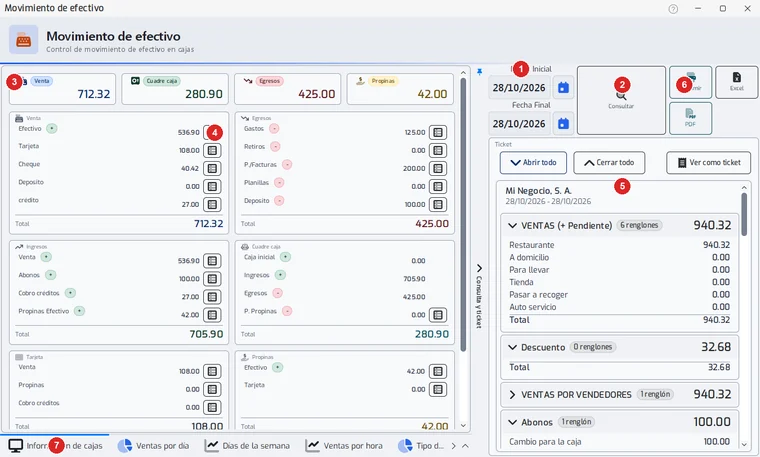
El panel de la derecha, «Consulta y ticket», se puede ocultar con su pestaña vertical para dar más espacio a las tarjetas.
- Paso 4:
Lee las cuatro tarjetas de arriba (3): «Venta», «Cuadre caja», «Egresos» y «Propinas». «Cuadre caja» es lo que debe haber en la caja: caja inicial más ingresos, menos egresos.
- Paso 5:
Más abajo hay una tarjeta por concepto: «Venta» (efectivo, tarjeta, cheque, depósito y crédito), «Egresos» (gastos, retiros, «P./Facturas», planillas y depósitos), «Ingresos», «Cuadre caja», «Tarjeta» y «Propinas».
- Paso 6:
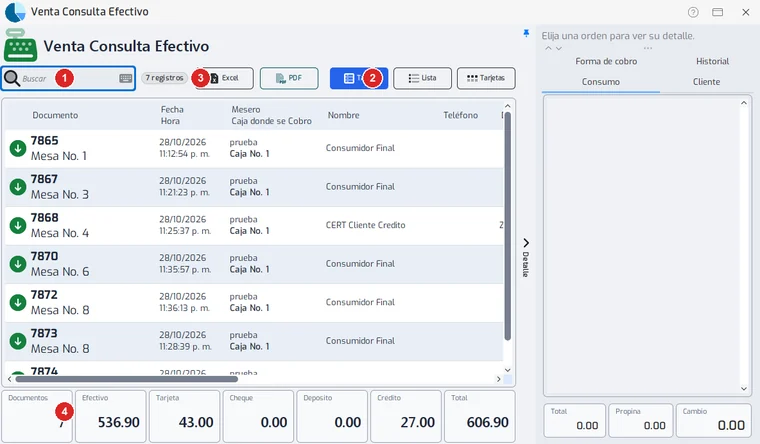
Para saber qué documentos forman un número, toca el botón «Ver detalle» (4) que está a su derecha. Se abre la lista de documentos de ese concepto. - Arriba tienes el buscador (1), los botones «Tabla», «Lista» y «Tarjetas» para cambiar la vista (2), y «Excel» y «PDF» para guardar la lista (3). - Abajo (4) están los totales de esos documentos por forma de pago.
- Paso 7:
Haz clic en un documento para ver su detalle a la derecha: el consumo, el cliente, la forma de cobro y el historial.
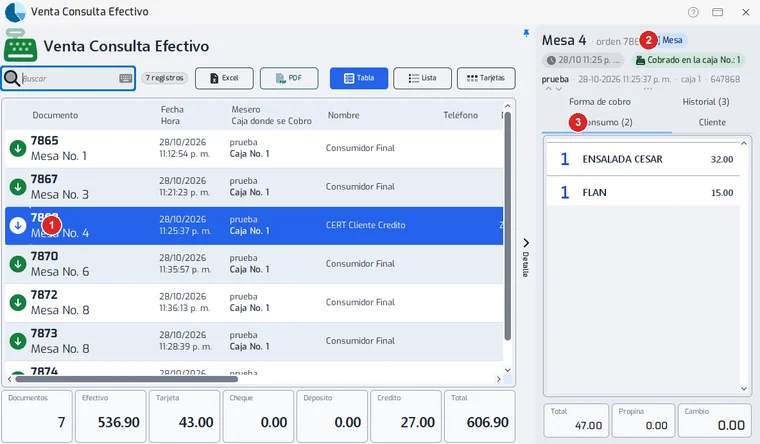
Con el panel «Detalle» cerrado, ábrelo con su pestaña vertical. Cierra la ventana con la X para volver al resumen.
- Paso 8:
Mira el «Ticket» (5) a la derecha: son las mismas cifras en secciones que se abren y cierran (VENTAS, Descuento, Abonos…). «Abrir todo» y «Cerrar todo» abren o cierran todas. Toca «Ver como ticket» para verlo tal como sale en la impresora térmica.
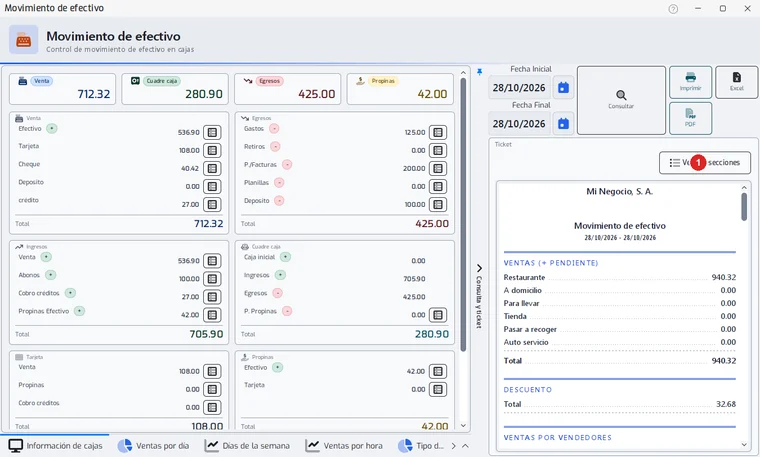
El mismo botón cambia a «Ver por secciones» para volver a la vista anterior.
- Paso 9:
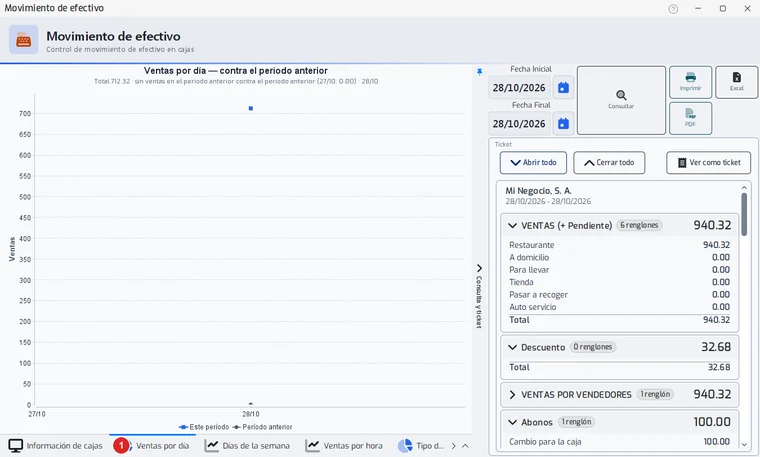
Cambia de pestaña, abajo (7), para ver las gráficas. «Ventas por día» muestra cuánto se vendió cada día del período.
- Paso 10:
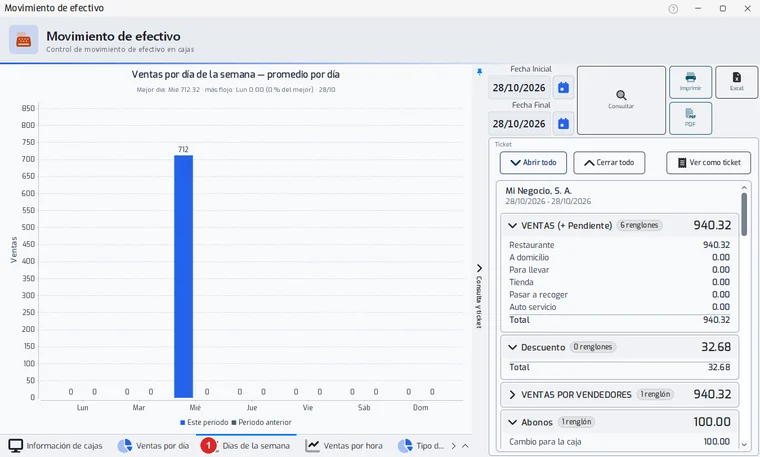
«Días de la semana» compara cómo vende cada día de la semana.
- Paso 11:
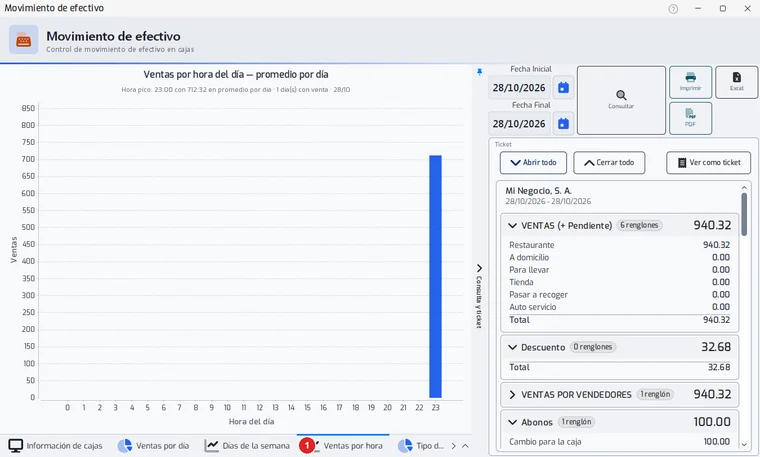
«Ventas por hora» muestra a qué hora se vende más: es el promedio por día del período y señala la «Hora pico».
- Paso 12:
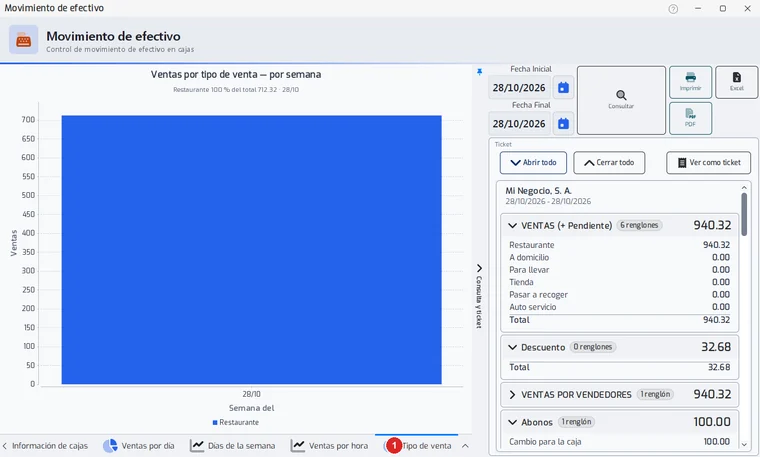
«Tipo de venta» reparte lo vendido entre restaurante, a domicilio, para llevar y los demás tipos.
- Paso 13:
Para guardar o sacar el cuadre usa los botones de arriba a la derecha (6): «Imprimir» (también Alt + F5) lo manda a la impresora de tickets; «Excel» y «PDF» lo guardan en un archivo.
Imprímelo y fírmalo junto con el cierre de caja si en tu negocio lo piden.
Problemas frecuentes
Las tarjetas salen en cero.
Revisa las fechas y toca «Consultar»: el reporte no se actualiza solo al cambiar una fecha.
¿Para qué sirve imprimirlo?
Para dejarlo firmado junto con el cierre de caja.
Última revisión 2026-11-05