
 Ventas
- Básico
- 5 min
- Todos los rubros
- Actualizado: 2026-11-07
Antes de empezar
- Los productos ya dados de alta en «Productos», con su precio de venta.
- Arriba, el tipo de documento debe decir «Ventas» (y no «Salida de bodega»).
Paso a paso
- Paso 1:
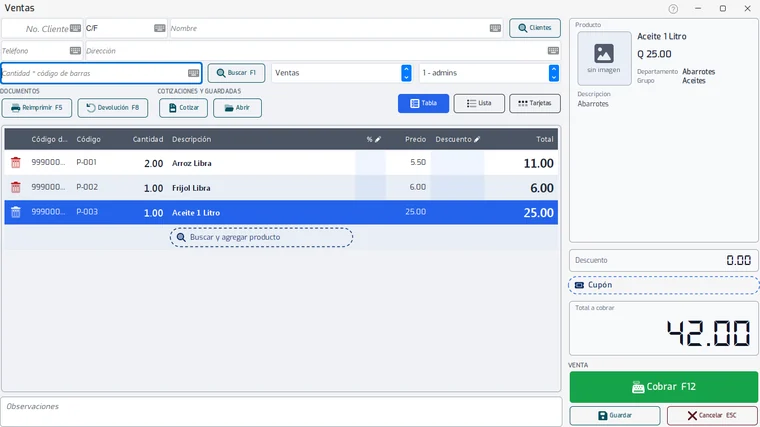
Abre el área «Ventas» y toca «Ventas». La ventana arranca vacía: arriba el cliente (por defecto «C/F», consumidor final), en medio el campo para escribir el código del producto y abajo la lista de lo que se va a vender.
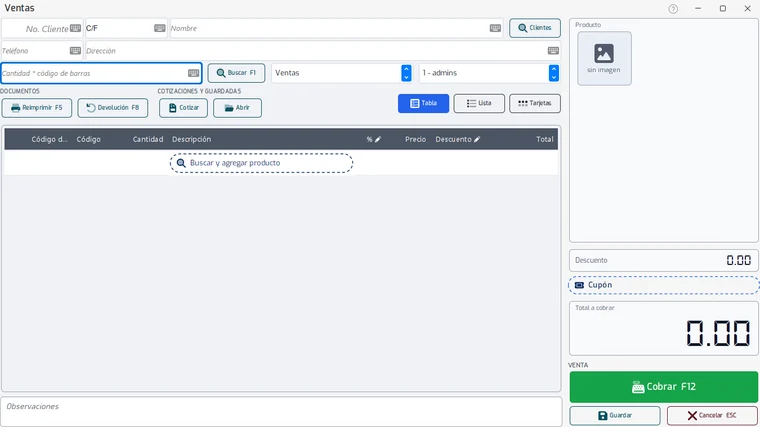
Si el cliente no pide factura a su nombre, déjalo en «C/F». Para venderle a un cliente guardado usa «Clientes» (tiene su propio tutorial).
- Paso 2:
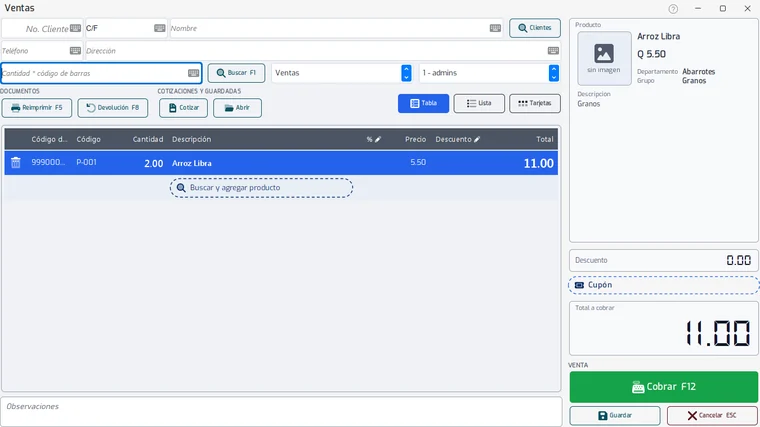
Escribe en «Cantidad * código de barras» el código del producto y presiona Enter. Para llevar varias unidades escribe la cantidad, un asterisco y el código, por ejemplo `2*9990000001`. El producto cae a la lista con su precio y su total, y a la derecha aparecen su foto, precio, departamento y grupo.
- Paso 3:
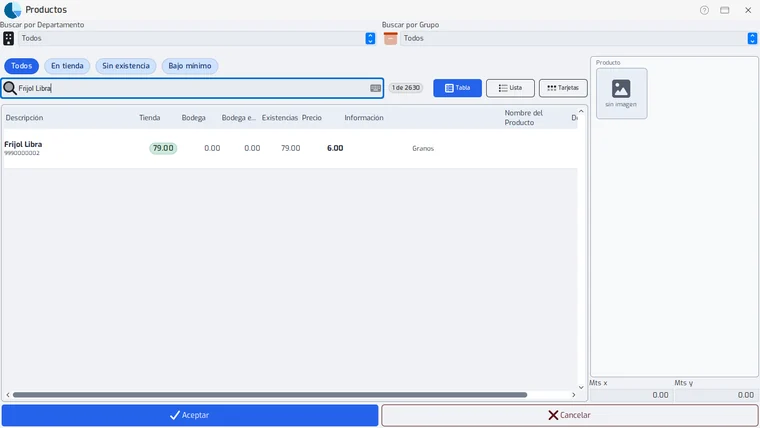
Si no tienes el código, toca «Buscar F1» (o el renglón «Buscar y agregar producto»). Escribe parte del nombre: la lista se filtra mientras tecleas.
- Paso 4:
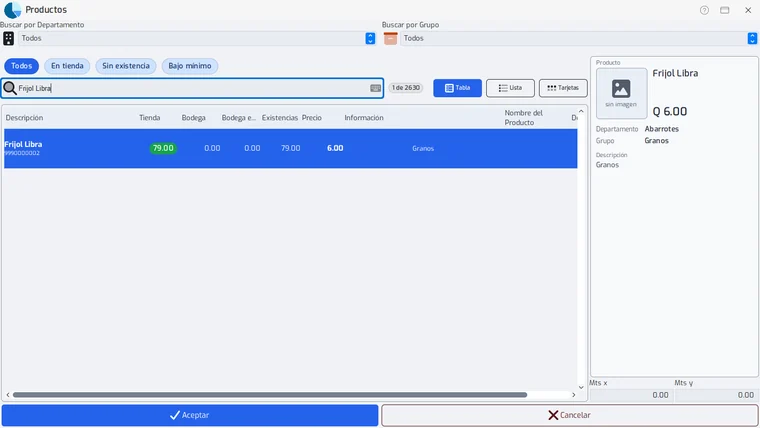
Haz clic en el producto y toca «Aceptar»: se agrega a la venta. «Cancelar» cierra sin agregar nada.
- Paso 5:
Repite con los demás productos. Revisa la lista: cada renglón dice cantidad, precio y total. Si te equivocas, la papelera de la primera columna quita el producto. Abajo a la derecha, «Total a cobrar» suma todo.
- Paso 6:
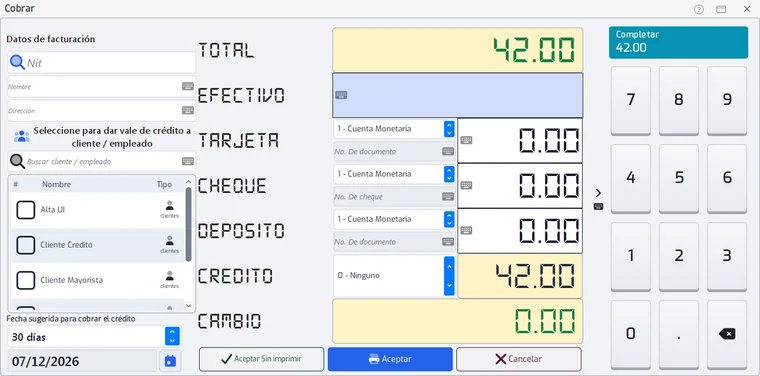
Toca «Cobrar F12» (o presiona la tecla F12). Se abre la ventana «Cobrar» con el total arriba.
- Paso 7:
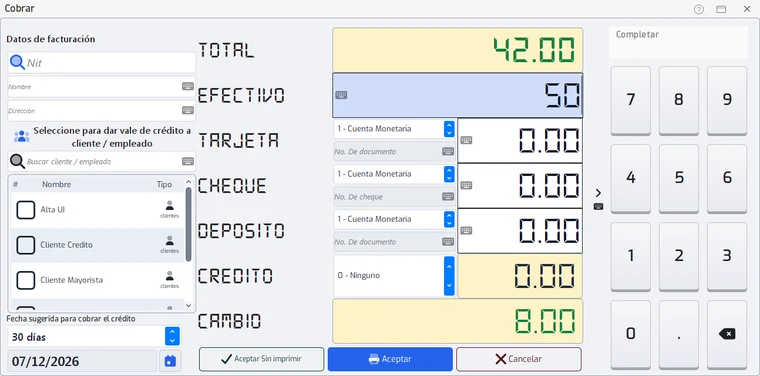
Escribe en «Efectivo» lo que te entrega el cliente. El programa calcula el «Cambio» que debes devolverle. Si paga con tarjeta, cheque o depósito, escribe el monto en su renglón; lo que no se paga al contado queda en «Crédito».
- Paso 8:
Toca «Aceptar» para cobrar e imprimir el ticket, o «Aceptar Sin imprimir» para cobrar sin papel. La venta queda guardada, el inventario baja y la ventana de Ventas se limpia, lista para el siguiente cliente.
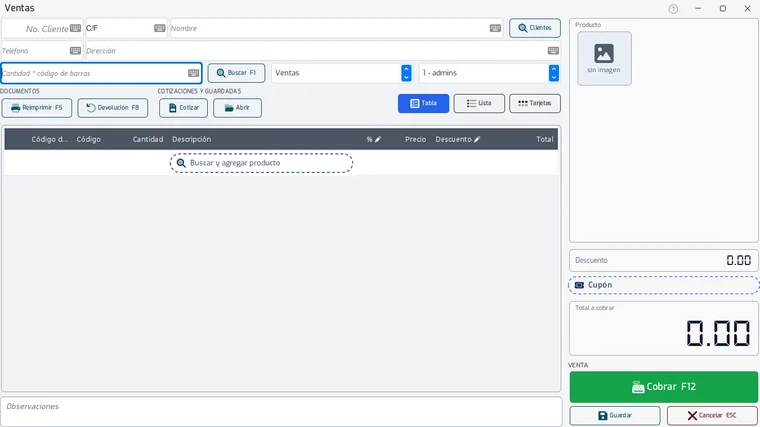
Con «Cancelar» (o la tecla Esc) en la ventana Cobrar no se cobra nada y la venta sigue en la lista. «Guardar» deja la venta pendiente para cobrarla después en Caja.
Problemas frecuentes
Dice «No se encontró el artículo: el código de barras no existe».
Ese código no corresponde a ningún producto. Revisa que lo escribiste bien o búscalo con «Buscar F1».
Dice «No hay existencia…» y no agrega el producto.
El producto está en 0 en la tienda. Si pides más de lo que hay, el programa deja solo la cantidad disponible.
No me deja cobrar un consumidor final.
En Guatemala, una factura a «C/F» solo se permite por menos de Q2,500.00. Para un total mayor pide el NIT y el nombre del cliente en la ventana Cobrar.
Me equivoqué después de cobrar.
Usa «Devolución» (F8) para anular la venta o devolver un producto; tiene su propio tutorial.
Última revisión 2026-11-07