
 Ventas
- Básico
- 3 min
- Todos los rubros
- Actualizado: 2026-11-07
Paso a paso
- Paso 1:
En la ventana Ventas, arriba está el cliente: por defecto «C/F» (consumidor final). Para traer un cliente guardado toca «Clientes».
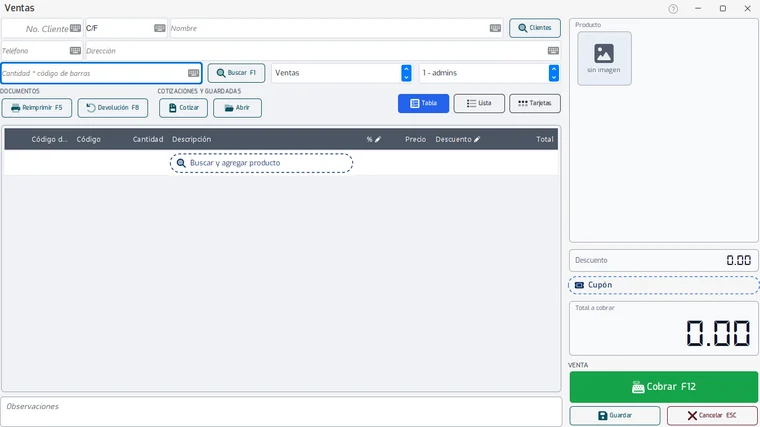
- Paso 2:
Escribe parte del nombre en «Buscar»; la lista se filtra mientras tecleas. Con Enter pasas al primero de la lista. El contador junto a «Tabla» dice cuántos clientes coinciden.
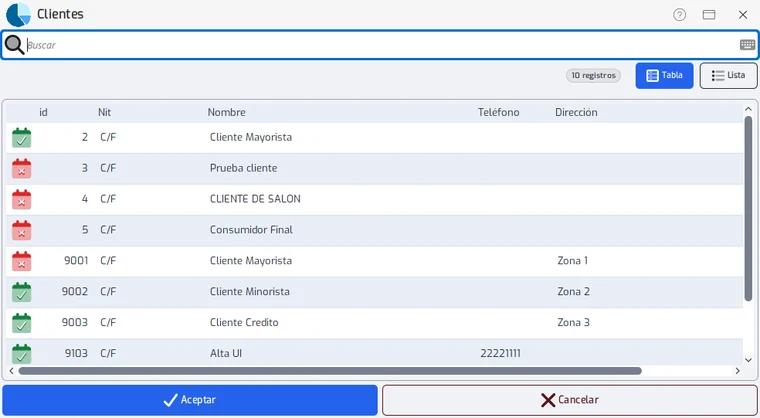
- Paso 3:
Haz clic en el cliente que quieres. El ícono de la primera columna indica si está al día o tiene crédito vencido.
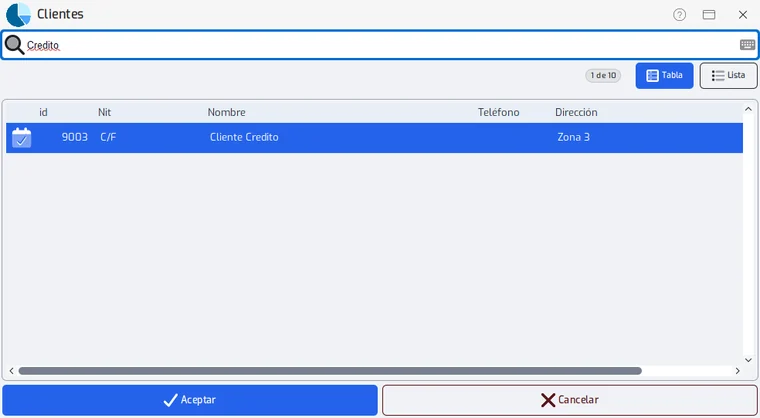
- Paso 4:
Toca «Aceptar» (o presiona Enter): su número, NIT, nombre, teléfono y dirección se llenan solos en la venta. «Cancelar» cierra sin traer nada.
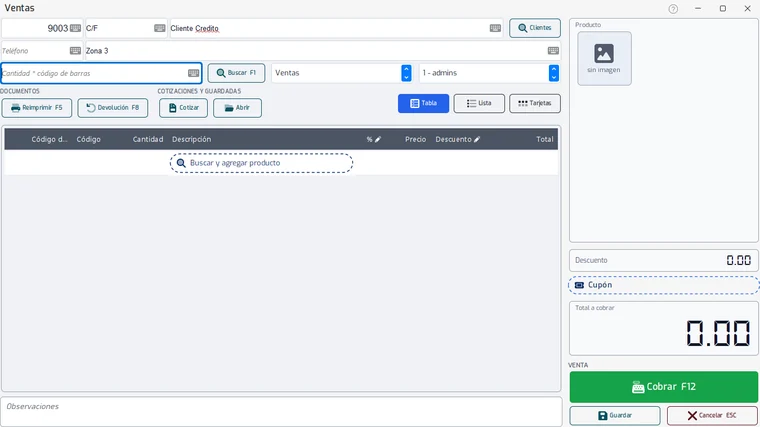
A un cliente con precios especiales (mayorista) se le cobra el precio de su categoría al agregar productos.
- Paso 5:
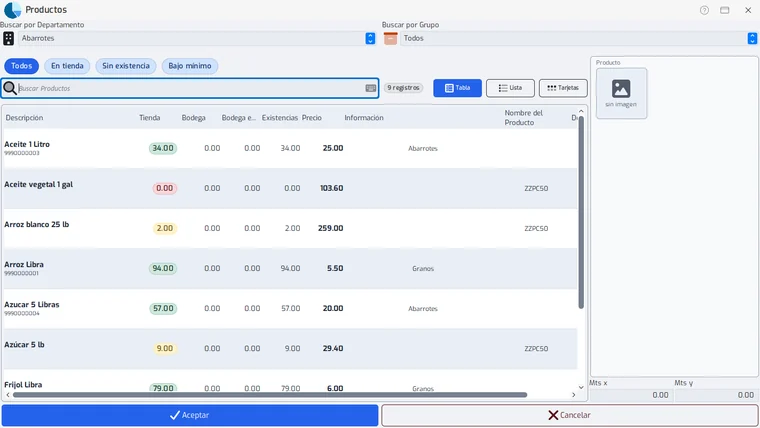
Para buscar un producto, toca el renglón «Buscar y agregar producto» de la lista y luego «Buscar F1». Se abre la lista de productos con sus existencias en tienda, bodega y bodega externa, y el precio. Filtra por «Buscar por Departamento»: la lista se reduce y el contador dice cuántos hay.
- Paso 6:
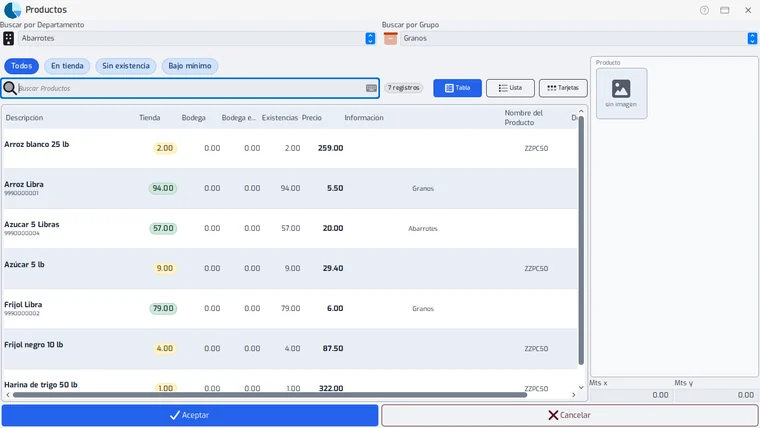
Si quieres ver menos, elige también un «Buscar por Grupo»: aquí solo los «Granos». También puedes escribir parte del nombre en «Buscar Productos», o usar los botones «En tienda», «Sin existencia» y «Bajo mínimo».
- Paso 7:
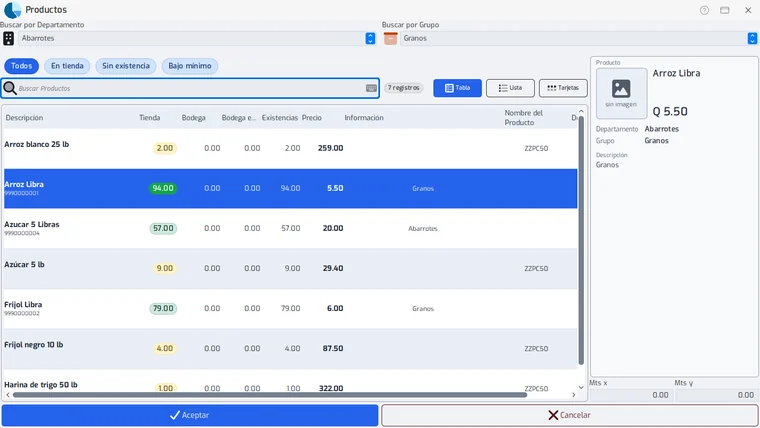
Haz clic en el producto: a la derecha ves su precio, departamento y grupo.
- Paso 8:
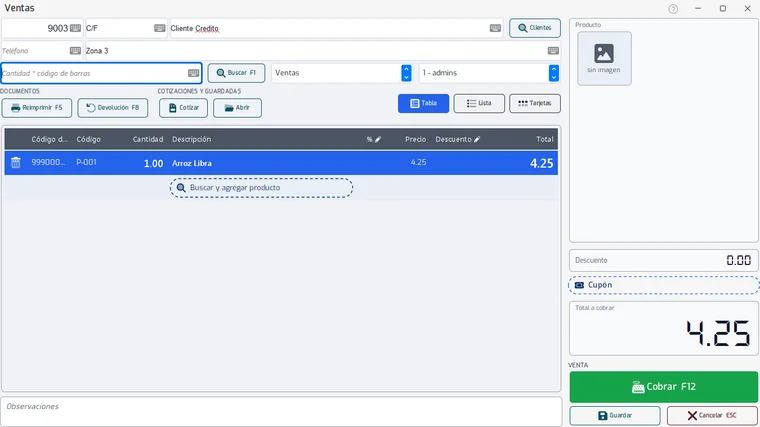
Toca «Aceptar»: se agrega a la venta con su precio y total. «Cancelar» cierra sin agregar nada.
Última revisión 2026-11-07