
 Ventas
- Intermedio
- 5 min
- Todos los rubros
- Actualizado: 2026-11-07
Antes de empezar
- Según la configuración de tu empresa, puede pedirte la clave de un administrador.
- Si la venta tuvo factura, la anulación genera la nota de crédito.
- Anular deja la venta sin efecto y regresa los productos al inventario. Piénsalo antes de confirmar: no se deshace.
Paso a paso
- Paso 1:
En la ventana Ventas toca «Devolución F8» (o presiona la tecla F8). Se abre la lista de las ventas de hoy.
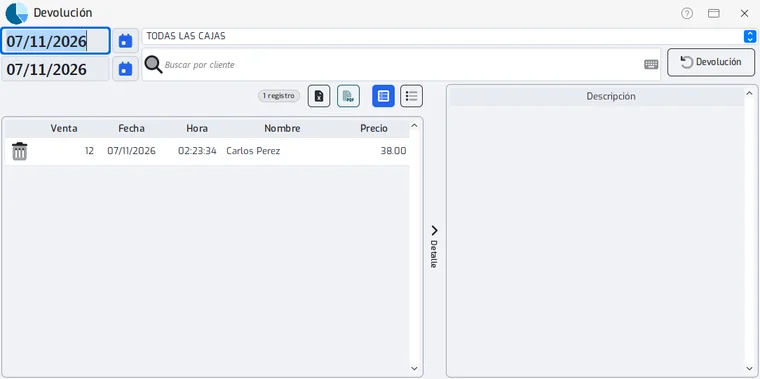
Para otro día cambia «Desde» y «Hasta»; también puedes elegir la caja o escribir un cliente en «Buscar por cliente». El botón «Devolución» de arriba actualiza la lista.
- Paso 2:
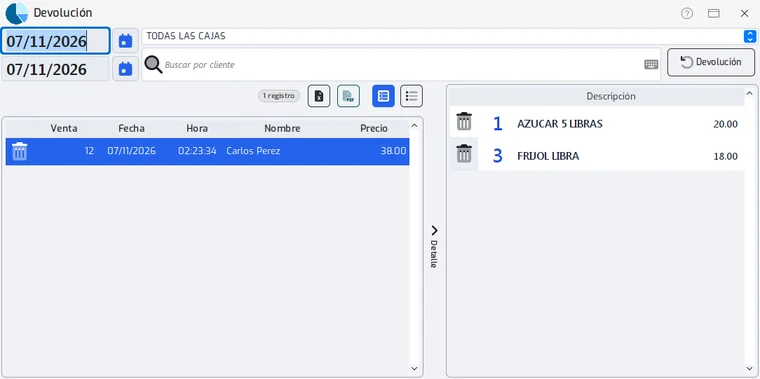
Haz clic en la venta (en cualquier columna menos el basurero de la primera). A la derecha ves lo que llevó el cliente.
- Paso 3:
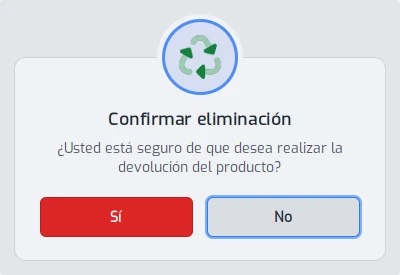
Para devolver solo un producto, toca el basurero de su fila en el detalle. El programa pregunta si estás seguro de la devolución del producto: «Sí» lo devuelve, «No» deja todo como estaba.
- Paso 4:
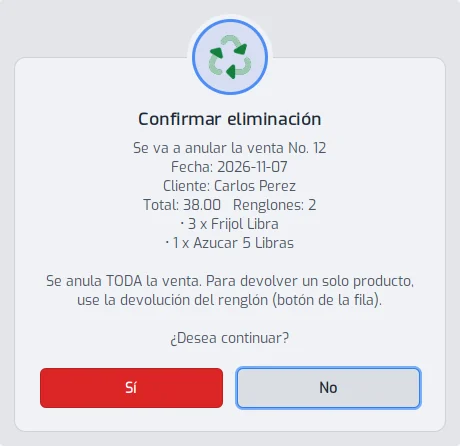
Para anular la venta completa, toca el basurero de la primera columna de la venta. El programa te muestra qué se va a anular (número, fecha, cliente, total y productos) y pregunta si deseas continuar.
- Paso 5:
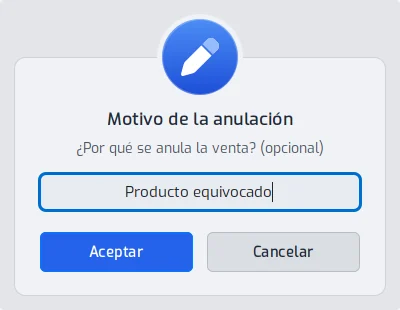
Toca «Sí». Escribe el motivo (es opcional, pero ayuda a quien revise después) y toca «Aceptar». Si tu empresa lo pide, aquí escribes la clave de un administrador.
- Paso 6:
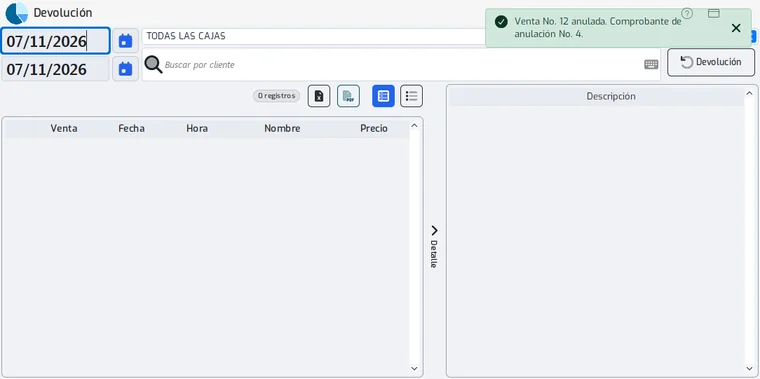
Un aviso verde confirma que la venta quedó anulada y dice el número del comprobante de anulación. La venta desaparece de la lista.
Problemas frecuentes
No encuentro la venta.
Revisa las fechas, la caja y el cliente, y toca «Devolución» para actualizar. Solo salen ventas, no cotizaciones ni pendientes.
¿Se puede deshacer una anulación?
No. Si fue un error, hay que volver a hacer la venta.
¿Y si fue en el restaurante?
Se hace en «Anular órdenes y corregir cobros» del restaurante.
Última revisión 2026-11-07