
 Traslados
- Básico
- 5 min
- Todos los rubros
- Actualizado: 2026-11-10
Paso a paso
- Paso 1:
Abre la ventana de existencias por sucursal con F2.
- Paso 2:
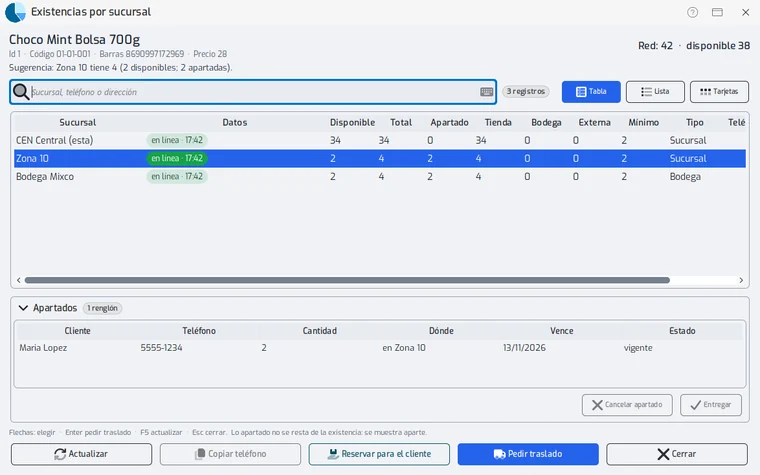
Elige la sucursal (puede ser la tuya).
- Paso 3:
Presiona «Reservar para el cliente».
- Paso 4:
Escribe la cantidad, el nombre del cliente y su teléfono; presiona «Aceptar».
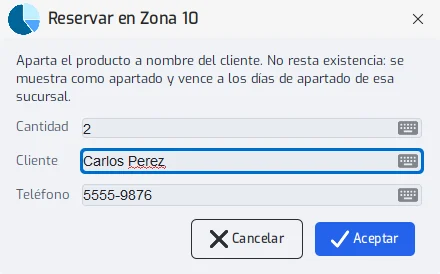
La reserva aparta, no descuenta. Vence a los días de apartado de la sucursal (3, si nadie lo cambió).
- Paso 5:
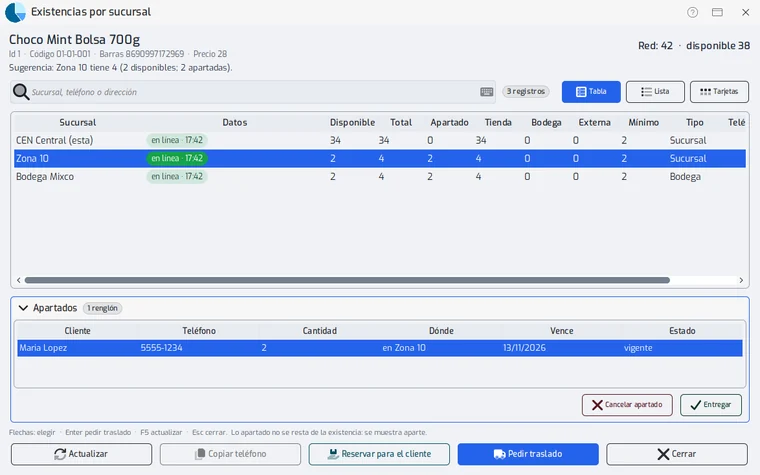
Cuando el cliente se lleva el producto: en la sección «Apartados» elige la reserva y presiona «Entregar».
- Paso 6:
Si el cliente ya no lo quiere, elige la reserva y presiona «Cancelar apartado».
Problemas frecuentes
La reserva no se hizo.
Si el disponible no alcanza, la reserva no se hace y la ventana dice cuánto hay.
El apartado está en otra sucursal.
Para entregarlo o cancelarlo, esa sucursal tiene que contestar. Si no contesta, no se cambia nada: intenta de nuevo cuando vuelva la conexión.
Última revisión 2026-11-10