
 Opciones
- Básico
- 4 min
- Todos los rubros
- Actualizado: 2026-11-11
Antes de empezar
- La licencia que te entregó AsisTec.
- Conexión a internet: la licencia se valida contra el servidor de AsisTec.
Paso a paso
- Paso 1:
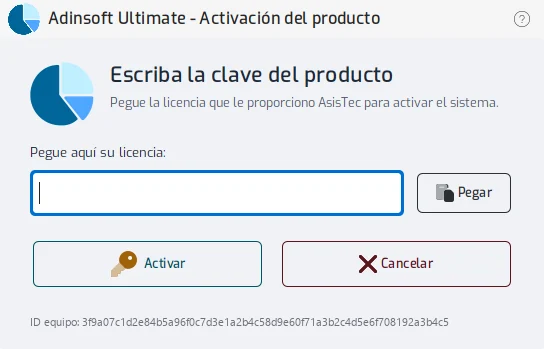
Abre «Cambiar licencia». Abajo ves el «ID equipo», que soporte te puede pedir.
- Paso 2:
Toca «Pegar» (o pega con el teclado) la licencia completa, tal como te la enviaron. Es de tu negocio: no la compartas.
- Paso 3:
Presiona Enter o toca «Activar». El sistema valida la licencia y, si es correcta, avisa «Sistema activado correctamente».
- Paso 4:
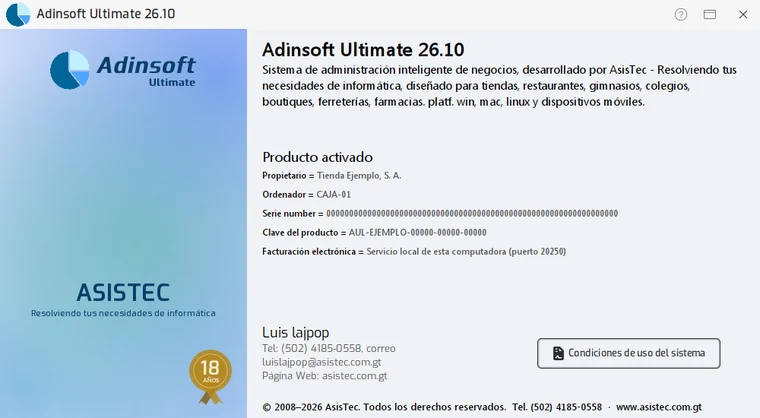
Para consultar la versión y los datos de este equipo, abre «Acerca de Adinsoft»: ves la versión, los datos de activación, cómo se emite la factura electrónica y el contacto de AsisTec. Tenlos a mano cuando llames a soporte.
- Paso 5:
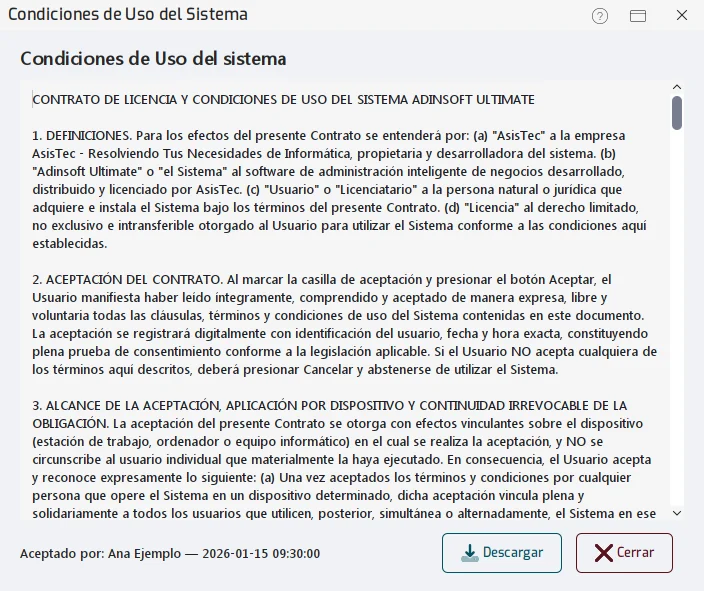
Desde «Acerca de», el botón «Condiciones de uso del sistema» abre el texto, con quién y cuándo las aceptó. Ahí mismo las puedes descargar en PDF.
- Paso 6:
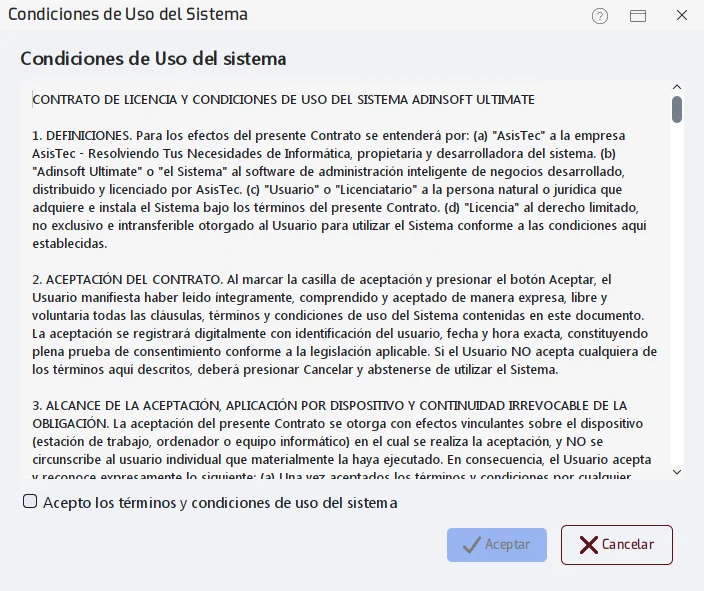
La primera vez que se usa el sistema se pide aceptarlas: lee el texto, marca «Acepto los términos y condiciones de uso del sistema» y toca «Aceptar». Quedan guardadas con tu usuario, la fecha y la hora. Si no las aceptas, el sistema se cierra.
Problemas frecuentes
Dice «Licencia inválida», «revocada» o «en uso».
La licencia no existe, fue revocada o ya la tomó otro equipo. Revisa que la pegaste completa y llama a AsisTec.
Dice «Sin conexión».
Se necesita internet para validar la licencia; revisa la red e inténtalo de nuevo.
Última revisión 2026-11-11