
 Ventas
- Intermedio
- 8 min
- Todos los rubros
- Actualizado: 2026-11-11
Antes de empezar
- Las rutas creadas y el empleado repartidor asignado.
Paso a paso
- Paso 1:
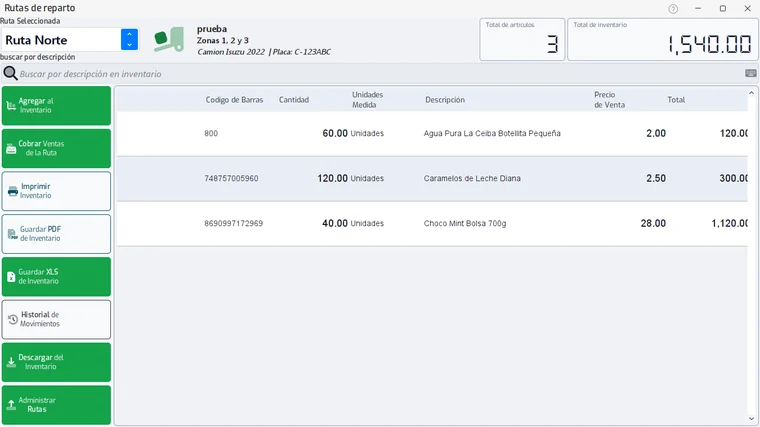
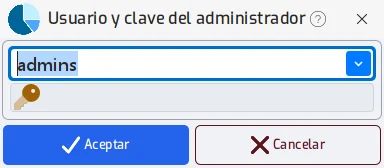
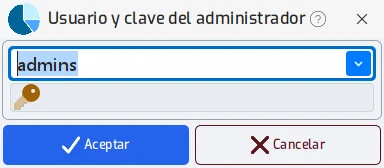
Abre «Rutas de reparto». Si aún no hay rutas, toca «Administrar rutas» (pide el usuario y la clave de un administrador).
- Paso 2:
En «Administrar rutas», toca «Nuevo» y escribe el nombre de la ruta (no se repite), el empleado asignado, la dirección o zona que cubre, el vehículo y su placa. Toca «Guardar». Para cambiar una, haz clic en ella en la lista.
- Paso 3:
Elige la «Ruta seleccionada». Al lado ves el repartidor asignado y, abajo, el inventario que lleva el camión con cantidad, precio y total.
- Paso 4:
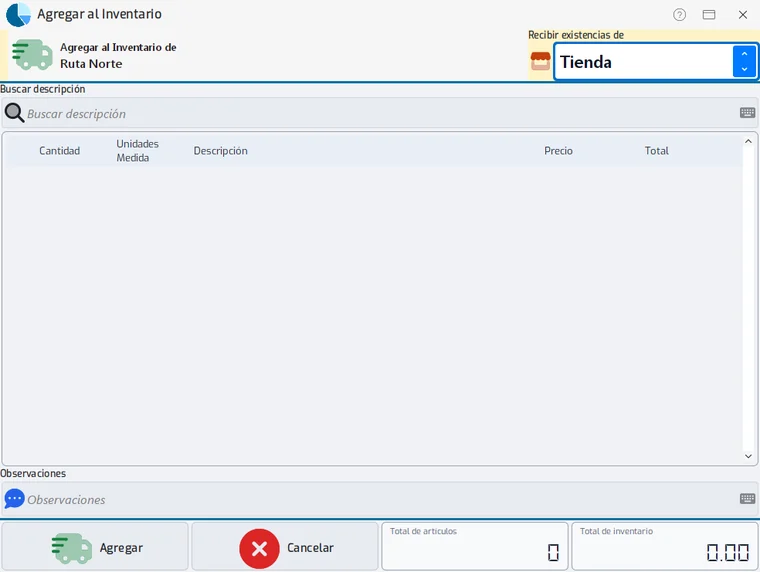
Para cargar el camión, toca «Agregar al inventario»: tomas el producto de la tienda o de la bodega.
- Paso 5:
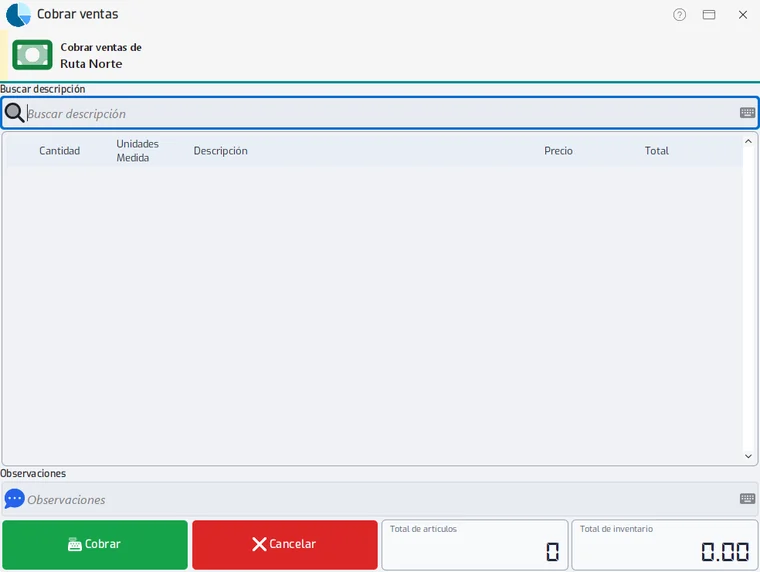
Cuando el repartidor vendió, toca «Cobrar ventas de la ruta». Busca cada producto, escribe cuánto vendió y, si hace falta, cambia la unidad. Puedes anotar una observación. Toca «Cobrar»: revisa las existencias del camión, te pide confirmar, registra la venta y descuenta del inventario.
- Paso 6:
Lo que regresó en el camión se devuelve con «Descargar del inventario» (pide autorización).
- Paso 7:
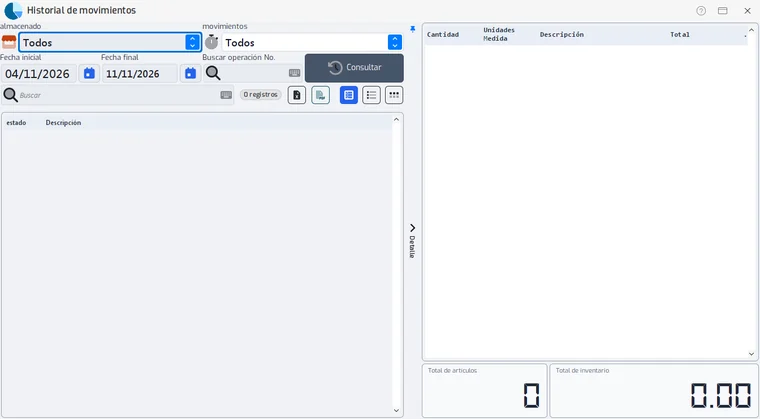
En «Historial de movimientos» ves las cargas, cobros y descargas que ha tenido la ruta.
- Paso 8:
Al cargar el camión, en «Agregar al inventario» elige de dónde sale el producto (tienda, bodega o bodega externa), búscalo, escribe cuántas unidades llevas y toca «Agregar». Sale de donde lo tomaste y entra al inventario de la ruta; si no hay suficientes existencias el sistema avisa.
- Paso 9:
Al descargar, en «Descargar del inventario de la ruta» elige a dónde regresa el producto, escribe cuánto se descarga de cada uno y una observación si quieres. Al confirmar sale del inventario de la ruta y entra donde elegiste.
- Paso 10:
En el «Historial de movimientos de la ruta» elige qué operaciones ver (cargas, cobros o descargas), el almacén y el número de operación y toca «Consultar». Al elegir una ves el detalle de los productos que movió.
Problemas frecuentes
No me deja guardar la ruta.
El nombre no puede quedar vacío ni repetirse con otra ruta.
Última revisión 2026-11-11