
 Ventas
- Básico
- 4 min
- Pollo en pie
- Actualizado: 2026-10-29
Antes de empezar
- Para ver los montos, tu usuario necesita el permiso «Eliminar registros» (el del administrador). Sin él ves libras, pollos y muertos, pero no el dinero.
Paso a paso
- Paso 1:
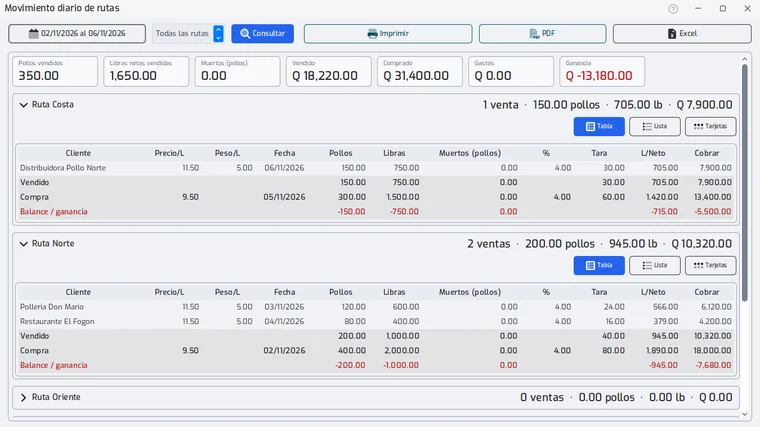
En el Menú principal, abre «Movimiento Diario Rutas». Las fechas abren con el día de trabajo y se muestran todas las rutas.
- Paso 2:
Cambia las fechas, o elige una ruta en el combo «Ruta», si quieres ver solo una.
- Paso 3:
Presiona «Consultar».
- Paso 4:
Lee los totales de arriba. Debajo hay una sección por ruta: presiona su título para abrirla o cerrarla.
- Paso 5:
Si lo necesitas, usa «Imprimir» (hoja carta horizontal), «PDF» o «Excel». Los tres sacan lo mismo.
Problemas frecuentes
El reporte no muestra los montos cobrados.
Los montos se ven con el permiso «Eliminar registros». Pide al administrador que lo revise en «Usuarios».
¿Por qué no aparece una venta anulada?
Las ventas y compras anuladas desaparecen del reporte.
¿Cómo veo el efectivo que debe haber en la caja?
En «Movimiento de efectivo», en el total «Cuadre caja».
Última revisión 2026-10-29