
 Empresa
- Básico
- 5 min
- Pollo en pie
- Actualizado: 2026-10-29
Antes de empezar
- Tienes el usuario y la clave del administrador.
- La ruta o el cliente ya existen.
Paso a paso
- Paso 1:
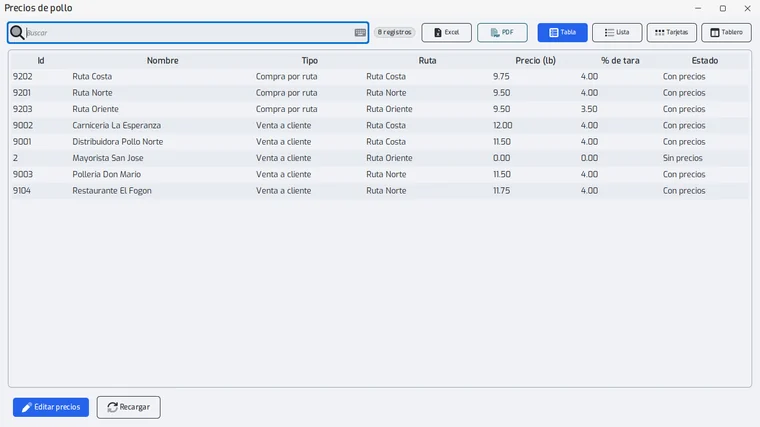
En el Menú principal, abre «Precios de pollo». Arriba están las rutas (compra) y debajo los clientes (venta).
- Paso 2:
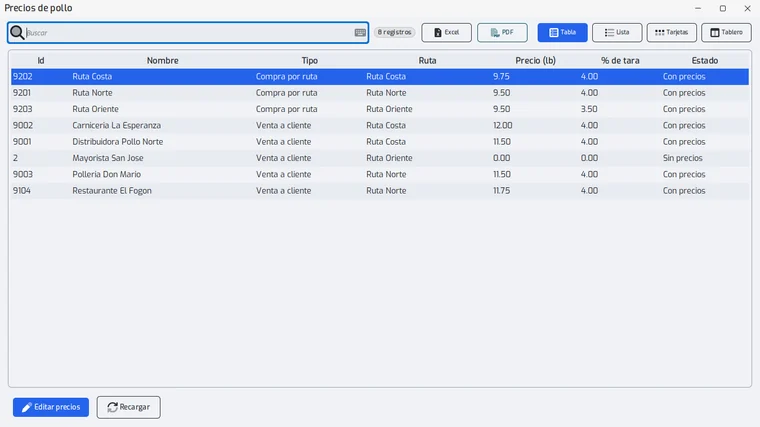
Elige la ruta o el cliente en la lista. Puedes buscar por nombre.
- Paso 3:
Presiona «Editar precios», o haz doble clic en la fila.
- Paso 4:
Escribe el precio por libra y el % de tara.
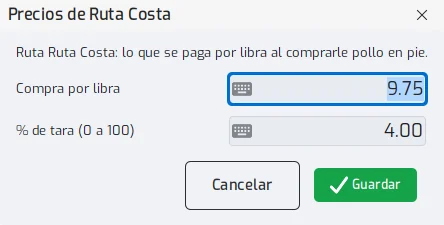
La tara es un porcentaje de 0 a 100. Un número mayor no se acepta.
- Paso 5:
Presiona «Guardar».
- Paso 6:
Escribe el usuario y la clave del administrador.
Problemas frecuentes
El total de la compra o de la venta sale en 0.00.
La ruta (en una compra) o el cliente (en una venta) no tiene precio. Cárgalo aquí.
¿Por qué la tara cambia sola?
Porque es un porcentaje del peso bruto: si cambia el peso, cambia la tara.
Última revisión 2026-10-29