
 Compras
- Básico
- 5 min
- Compra y ventas de productos · Restaurante · Comida rápida · Gimnasio · Venta de repuestos y taller · Gasolinera · Hotel · Hotel y restaurante · Imprenta y librería · Créditos y servicios · Funeraria · Purificadora de agua · Fabricación de productos · Administración de préstamos
- Actualizado: 2026-11-07
Antes de empezar
- Haber escrito el mínimo en cada producto («Avisarme si hay menos de»). Sin mínimo, el producto no entra a la lista de bajo el mínimo.
- Un pendiente solo es una anotación: no mueve existencia ni dinero.
Paso a paso
- Paso 1:
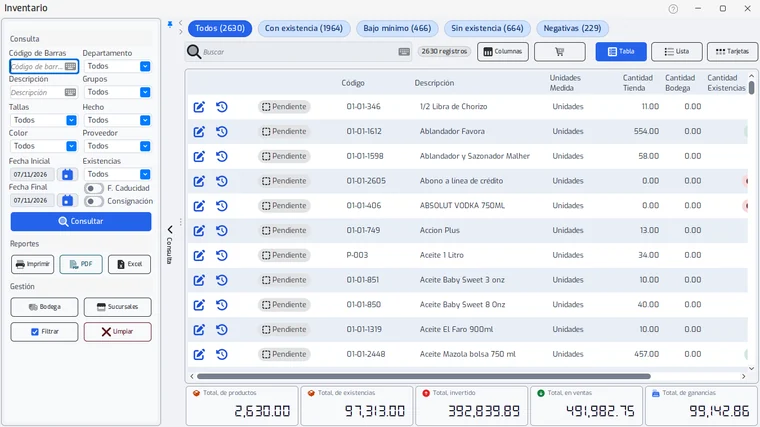
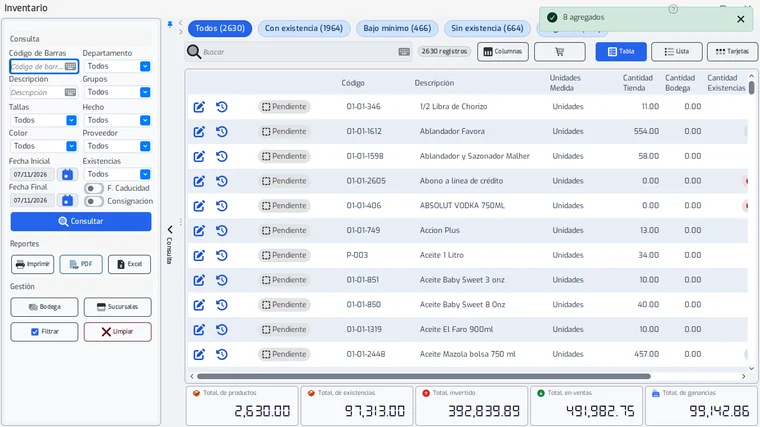
Abre «Inventario» y presiona el botón del carrito con el signo más («Agregar a pendientes»), junto al buscador. Si la ventana es angosta, solo se ve el dibujo; al pasar el puntero dice qué hace. En el restaurante, el botón «Agregar a pendientes» está en «Inventario materia prima».
- Paso 2:
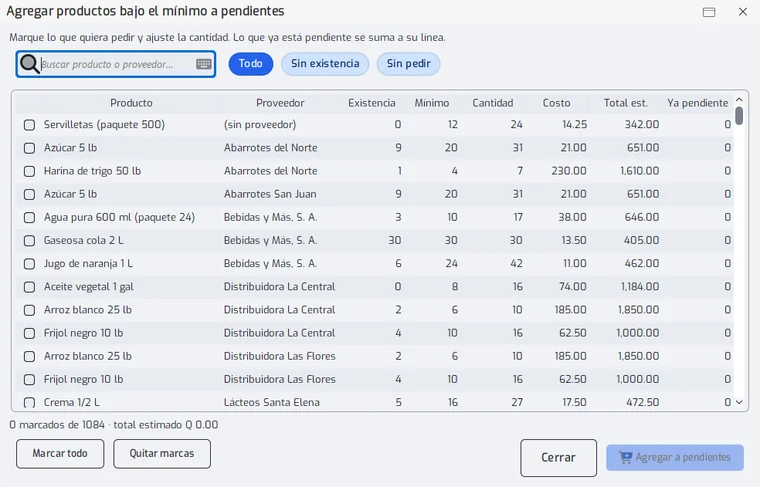
Se abre la lista de todo lo que está bajo el mínimo. Si son 100 o menos, vienen marcados; si son más, marca con la casilla lo que quieras pedir. Cada renglón dice el producto, su proveedor, la existencia, el mínimo, la cantidad sugerida, el costo y el total estimado.
- Paso 3:
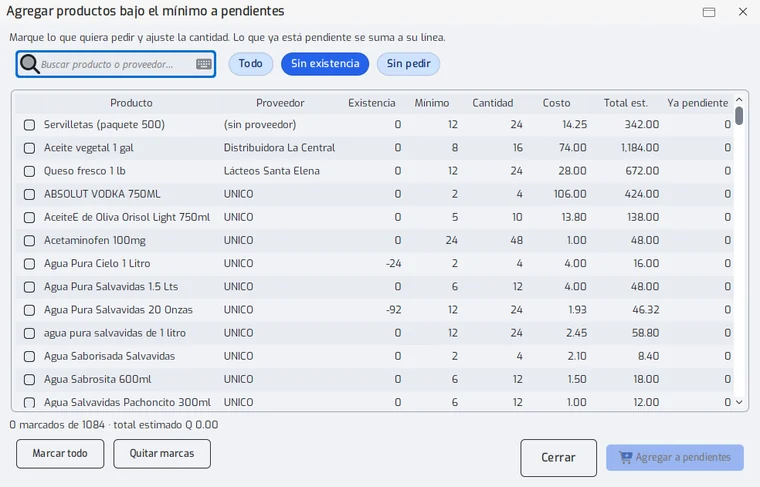
Usa «Sin existencia» para ver solo lo que se acabó, o «Sin pedir» para esconder lo que ya está en pendientes. También puedes escribir en «Buscar».
- Paso 4:
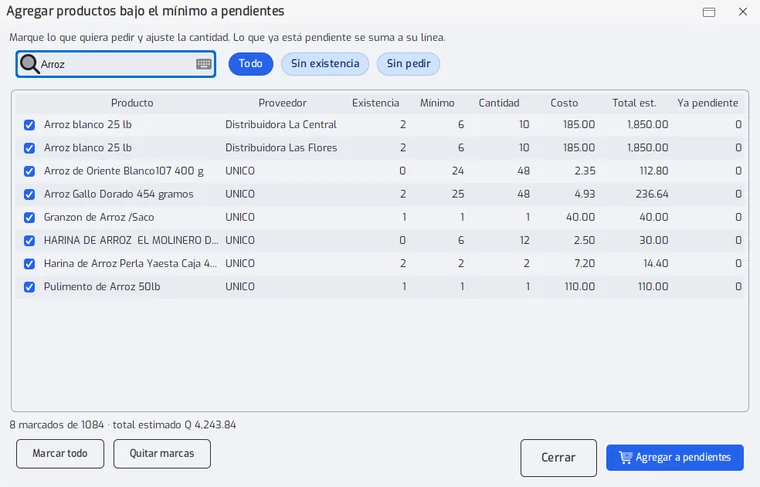
Para marcar varios de una vez, escribe en «Buscar» y toca «Marcar todo»: marca lo que se ve en la lista; «Quitar marcas» las suelta. Abajo, el contador dice cuántos llevas y el total estimado.
- Paso 5:
Ajusta la «Cantidad» si no te sirve la sugerida: haz clic en el número y escribe.
La cantidad sugerida es el doble del mínimo menos lo que hay. Siempre puedes cambiarla.
- Paso 6:
Presiona «Agregar a pendientes». Un aviso verde dice cuántos se agregaron.
- Paso 7:
Para algo que no está en el catálogo (un mantel, una cinta), abre «Pendientes de compra», presiona «Agregar» y elige «Artículo libre…».
- Paso 8:
En el artículo libre escribe el nombre, elige el proveedor (o déjalo sin proveedor), la cantidad, la unidad, el costo estimado y una nota.
Problemas frecuentes
Anoté un producto y la existencia no cambió.
Es lo normal: un pendiente solo es una anotación. La existencia sube cuando se guarda la compra.
Anoté dos veces el mismo producto.
No se duplica: la segunda vez suma la cantidad a la línea que ya estaba. La columna «Ya pendiente» dice cuánto hay anotado.
No veo un producto en la lista de bajo el mínimo.
Solo entran los productos con un mínimo mayor que cero y existencia igual o menor que ese mínimo. Los servicios y los productos de producción no entran.
No sale ningún insumo del restaurante.
Los insumos entran solo si tienen un mínimo escrito en su ficha. Sin mínimo, anótalos a mano como artículo libre.
La lista trae cientos de productos.
Si pusiste mínimos a todo, pasa la primera vez. Usa «Sin existencia» o el buscador y marca por partes.
Última revisión 2026-11-07