
 Compras
- Intermedio
- 8 min
- Restaurante · Comida rápida · Hotel · Hotel y restaurante
- Actualizado: 2026-11-10
Antes de empezar
- La factura del proveedor a la mano.
- Los insumos con al menos una forma de compra.
Paso a paso
- Paso 1:
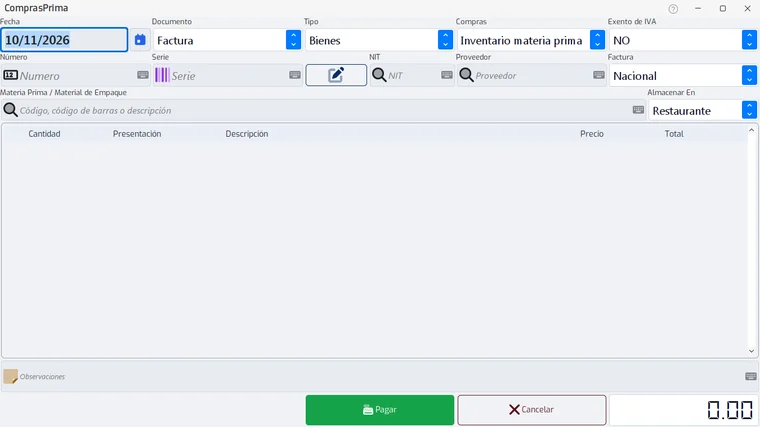
Abre la pestaña «Sistema» y toca «Compras materia prima».
- Paso 2:
Revisa que la compra diga «Inventario materia prima». («Compra sin inventario» es para gastos que no se cuentan, como un servicio.)
- Paso 3:
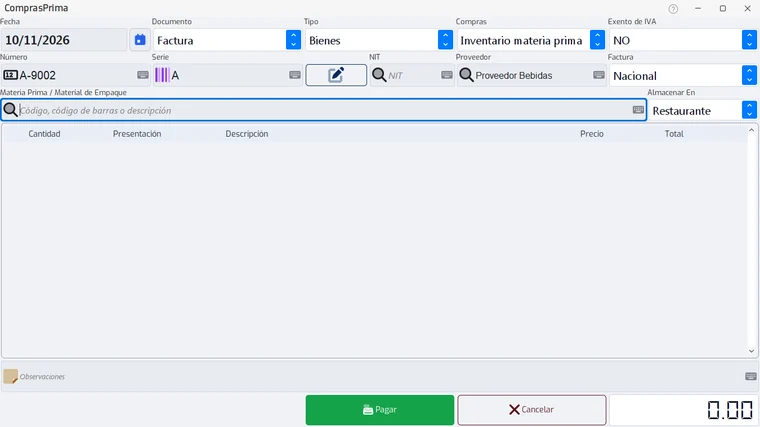
Escribe el «Número» y la «Serie» de la factura.
- Paso 4:
Haz clic en «NIT» o en «Proveedor» y, en la lista, haz clic en la fila del proveedor. Si no existe, usa «Nuevo/editar Proveedor».
- Paso 5:
En «Almacenar En» elige dónde se guarda lo comprado (Restaurante, Bodega o Bodega externa).
Elige primero el proveedor: la lista de insumos se carga después.
- Paso 6:
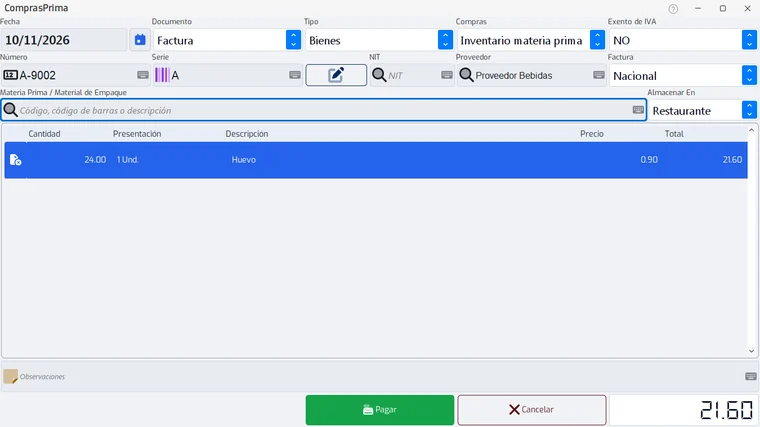
Haz clic en «Materia Prima / Material de Empaque», escribe para filtrar (o lee el código de barras) y haz clic en el insumo de la lista. Cada insumo se agrega una vez por factura.
- Paso 7:
En la tabla corrige la «Cantidad», la «Presentación» y el «Precio» según la factura. Abajo a la derecha ves el total.
- Paso 8:
Presiona «Pagar» y confirma que los datos están correctos.
Después de guardar la factura ya no se puede editar. Revísala antes de pagar.
- Paso 9:
En la ventana «Pagar compra» escribe cuánto se pagó en «Efectivo», «Tarjeta» o «Cheque». Lo que falte queda como crédito con el proveedor.
- Paso 10:
Presiona «Aceptar».
- Paso 11:
Si el sistema pregunta «¿Qué desea hacer con el ingreso de compra?», elige «Nada», «Guardar PDF» o «Imprimir».
Problemas frecuentes
No encuentro un insumo en Compras.
Elige primero el proveedor. Si sigue sin salir, abre el insumo y agrégale una forma de compra.
Me equivoqué en una compra ya guardada.
La factura guardada no se edita. Corrige el inventario con un ajuste o con una devolución a proveedor.
Pulsé Enter en la pregunta de impresión y no salió nada.
El botón marcado de entrada es «Nada»: así no se manda nada a la impresora. Elige «Imprimir» si lo quieres en papel.
Última revisión 2026-11-10