
 Inicio
- Básico
- 3 min
- Todos los rubros
- Actualizado: 2026-11-11
Antes de empezar
- Tener visible «Sistema» › «Inicio». Cada tarjeta abre su detalle solo si tu usuario tiene el permiso de esa pantalla.
Paso a paso
- Paso 1:
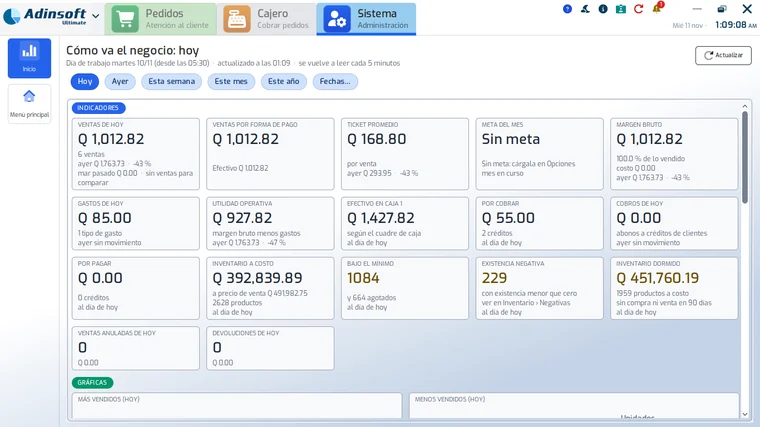
En «Inicio», lleva el mouse a una tarjeta. Si el cursor cambia a una mano, se puede tocar.
- Paso 2:
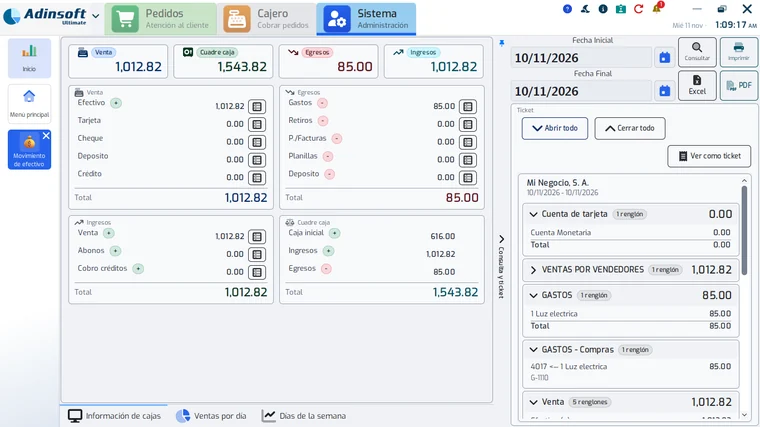
Presiona la tarjeta. Por ejemplo, «Ventas» abre el movimiento de efectivo del mismo período, «Efectivo en caja» abre el cuadre de caja y «Bajo el mínimo» abre el historial de productos.
- Paso 3:
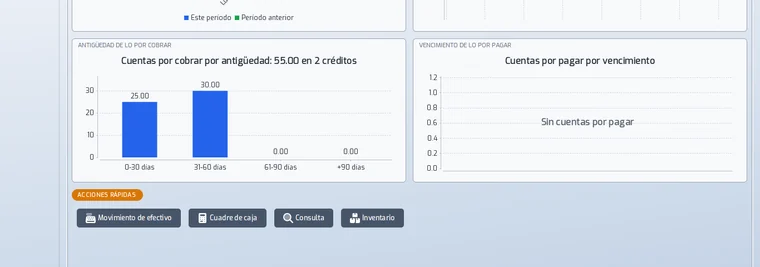
Para ir directo a lo que más se usa, baja hasta el final del Inicio y presiona un botón de acciones rápidas: «Movimiento de efectivo», «Cuadre de caja», «Consulta» (o «Consultar Ordenes» en un restaurante) o «Inventario».
- Paso 4:
Para ver la cifra de este instante, presiona «Actualizar», arriba a la derecha.
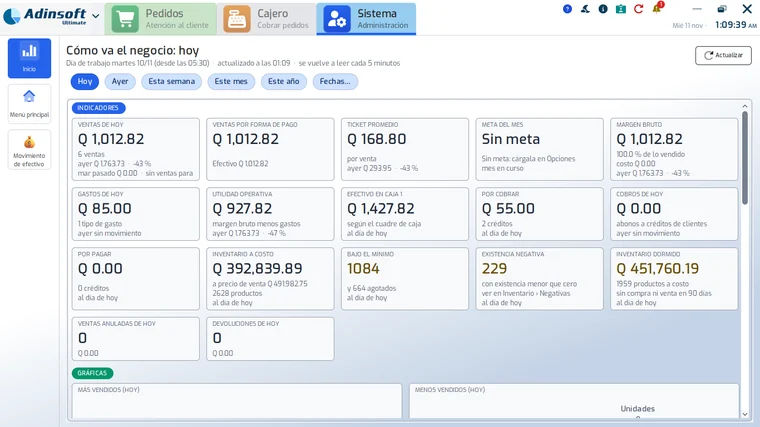
Las cifras no son en vivo. Si alguien acaba de cobrar y no ves el cambio, presiona «Actualizar». El botón se apaga unos segundos mientras lee.
Problemas frecuentes
¿Se actualiza solo?
Sí: mientras el Inicio está a la vista, el sistema vuelve a leer cada 5 minutos y el título cambia la hora de «actualizado a las». Si el Inicio está en otra pestaña, no consulta nada.
Solo veo algunos botones de acciones rápidas.
Solo aparecen los que tu usuario puede abrir.
Al elegir «Este mes», el botón «Cuadre de caja» abre el cuadre en blanco.
Es lo normal: la tarjeta «Ventas» sigue al período, pero el botón «Cuadre de caja» abre el cuadre sin fechas.
En un restaurante, ¿qué abre «Mesas ocupadas»?
«Consultar Ordenes».
Última revisión 2026-11-11